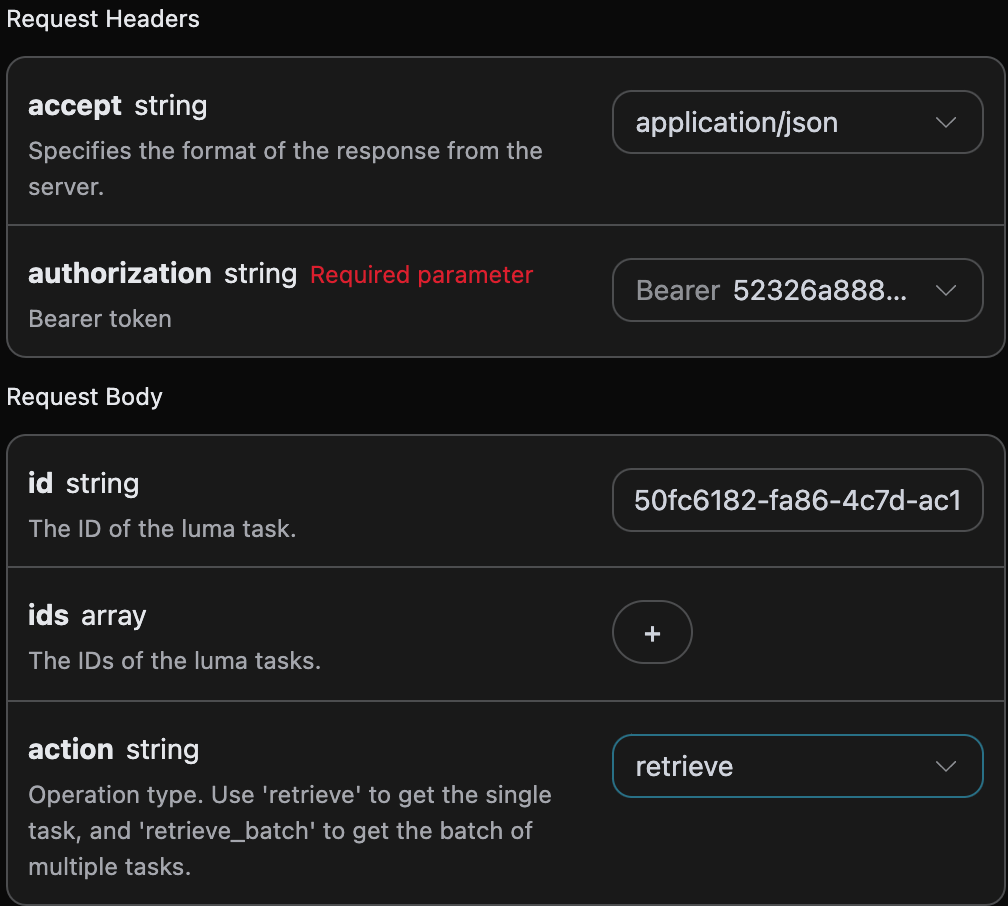
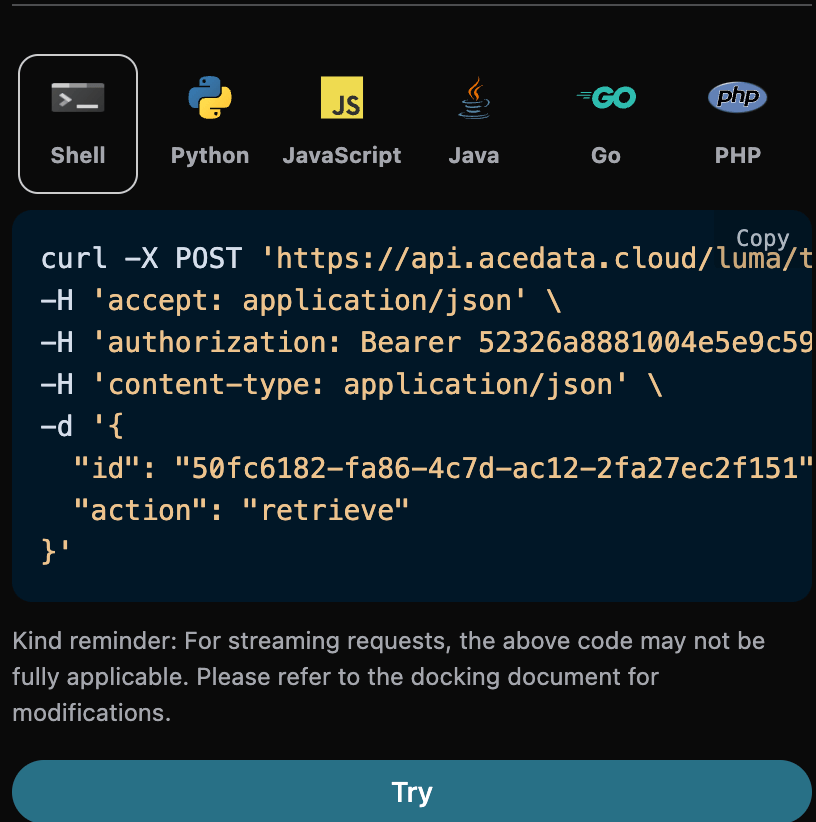
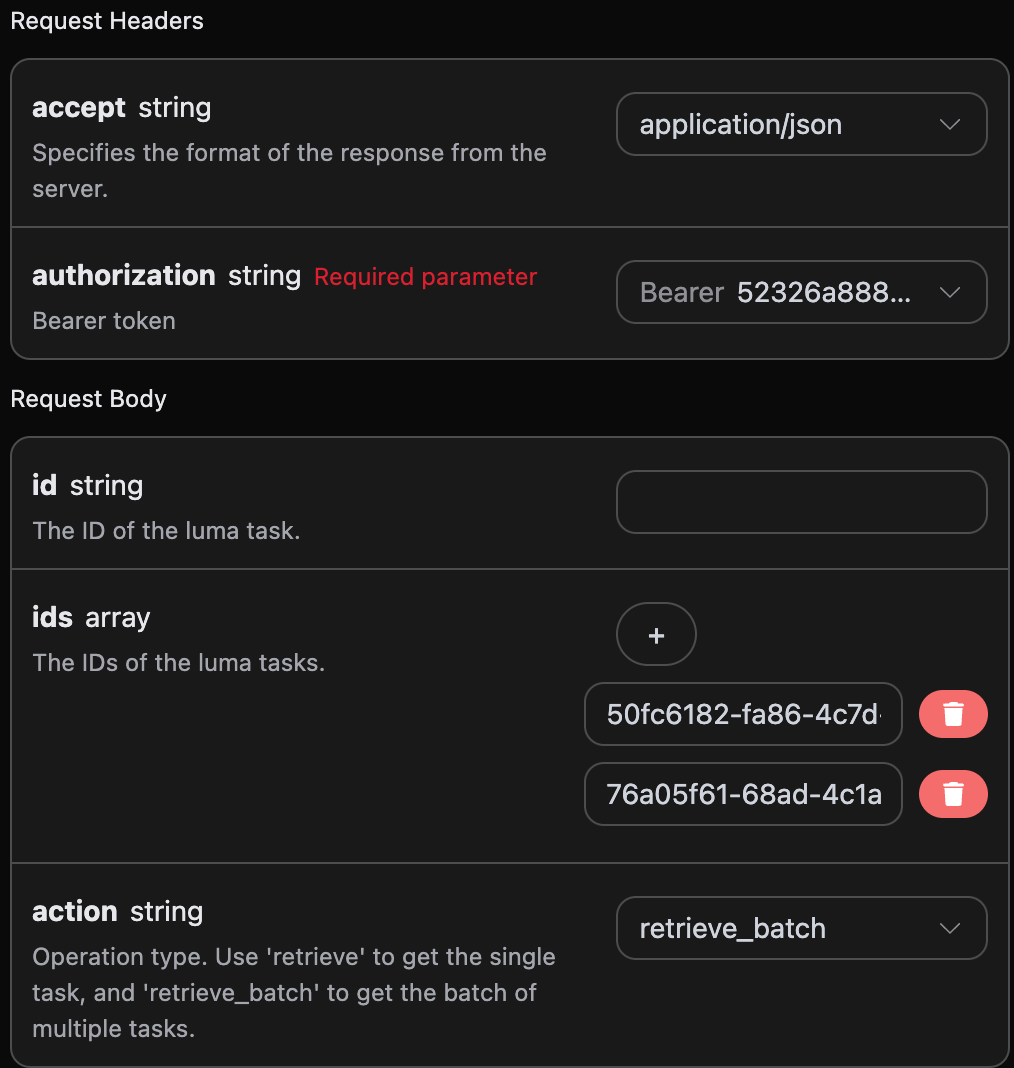
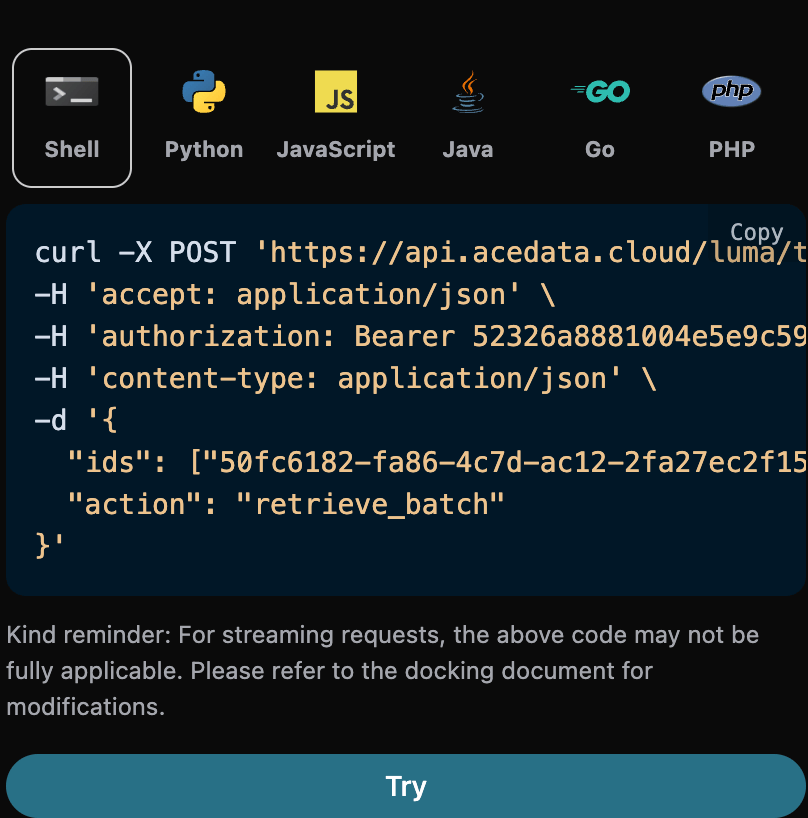
MCP(Model Context Protocol) 是由 Anthropic 推出的模型上下文协议,允许 AI 模型(如 Claude、GPT 等)通过标准化接口调用外部工具。通过 AceData Cloud 提供的 Sora MCP Server,你可以在 Claude Desktop、VS Code、Cursor 等 AI 客户端中直接使用 OpenAI Sora 生成 AI 视频。
别慌!刷屏创作者圈的「视频量产神器」——Veo API 来了!AI 驱动的视频生成与编辑 API,让你 0 专业门槛、低成本批量产出高清商业级视频,更有 Ace Data Platform 生态加持(专属对接链接:Ace Data Platform 官网),稳定省心,个人创作、企业部署全 hold 住!
payload = { "content": [ { "type": "image_url", "image_url": { "url": "https://ark-project.tos-cn-beijing.volces.com/doc_image/i2v_foxrgirl.png" } }, { "type": "text", "text": "A girl holds a fox in her arms. She opens her eyes and gazes tenderly at the camera, while the fox affectionately holds her back. As the camera slowly pulls away, her hair is gently blown by the wind. --ratio adaptive --dur 5" } ], "model": "doubao-seedance-1-0-pro-250528" }
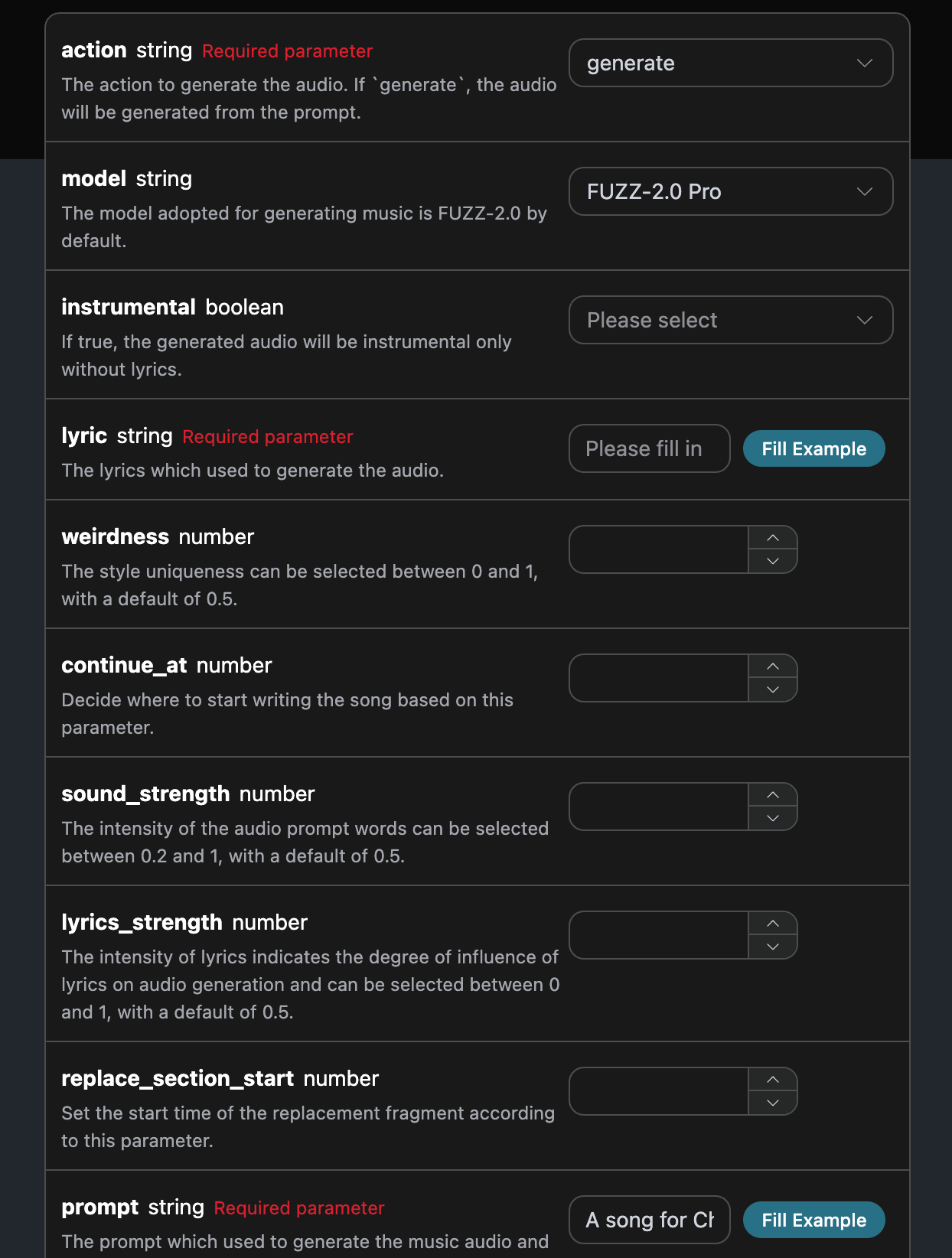
可以看到我们得到了想生成的音乐信息,我们只需要根据结果中 data 的音乐链接地址获取生成的 Producer 音乐即可。
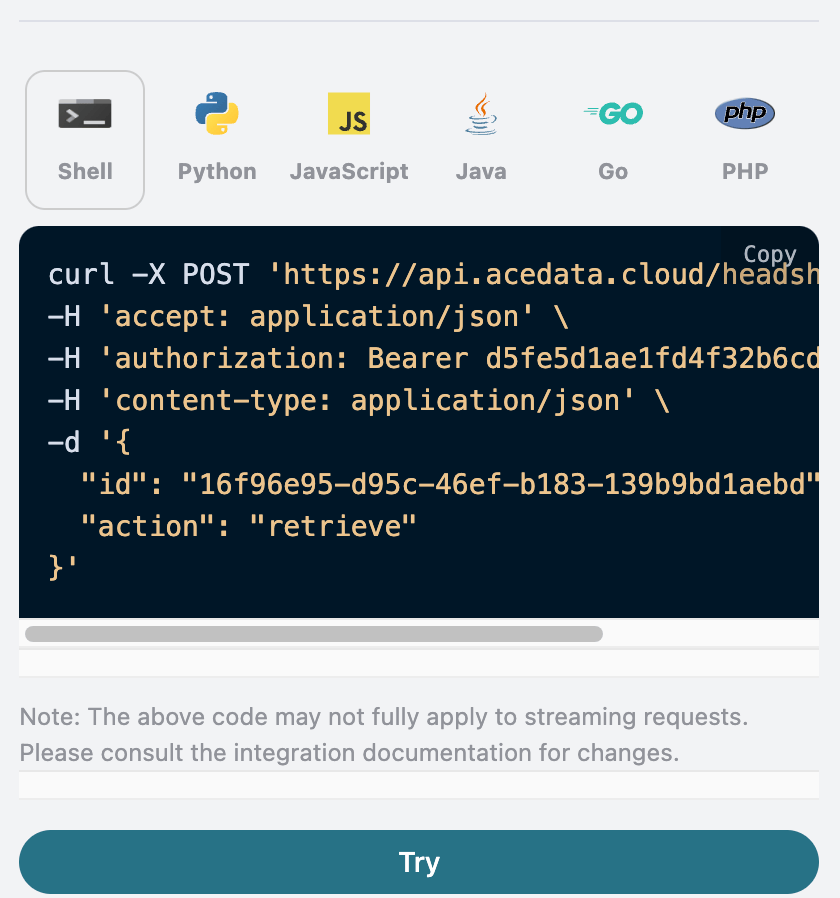
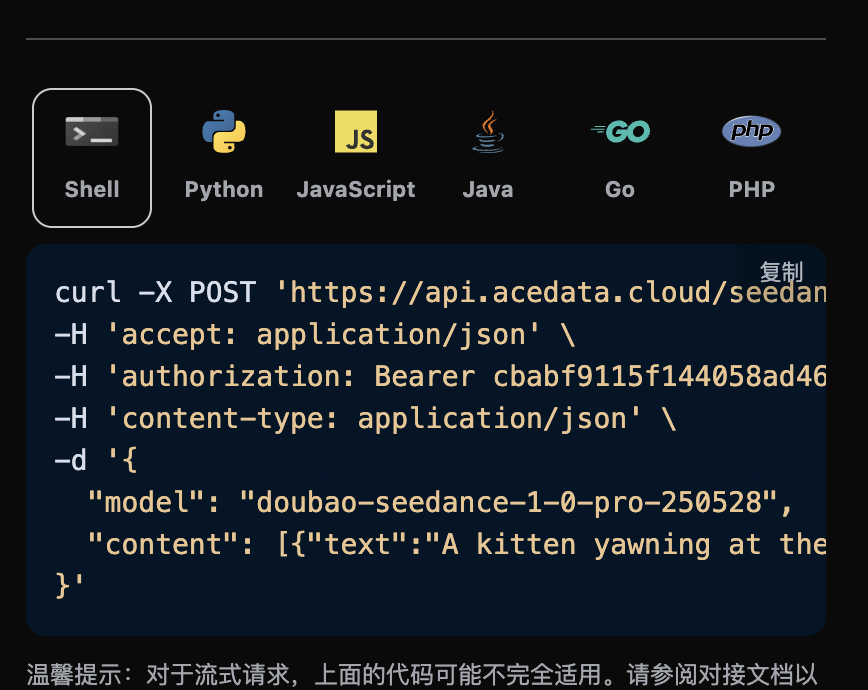
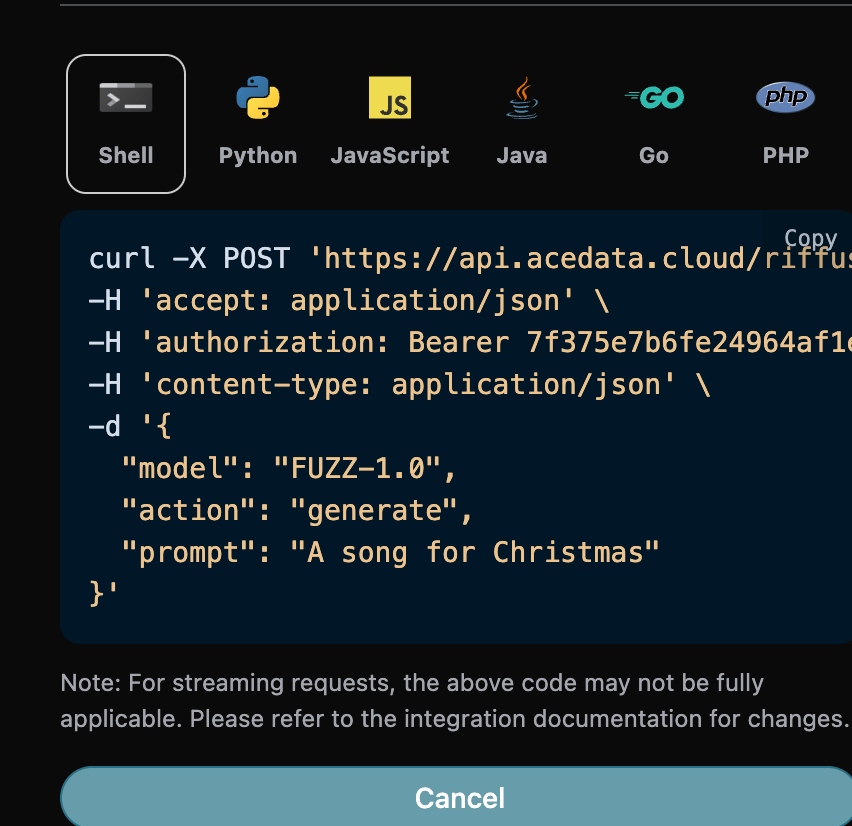
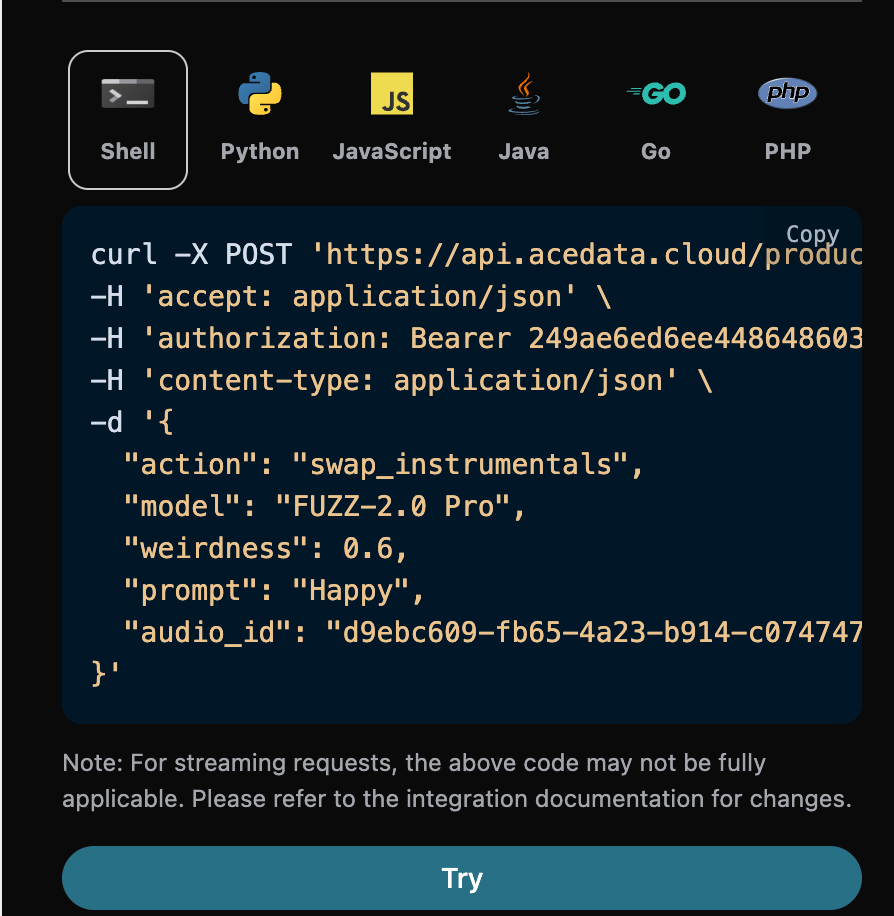
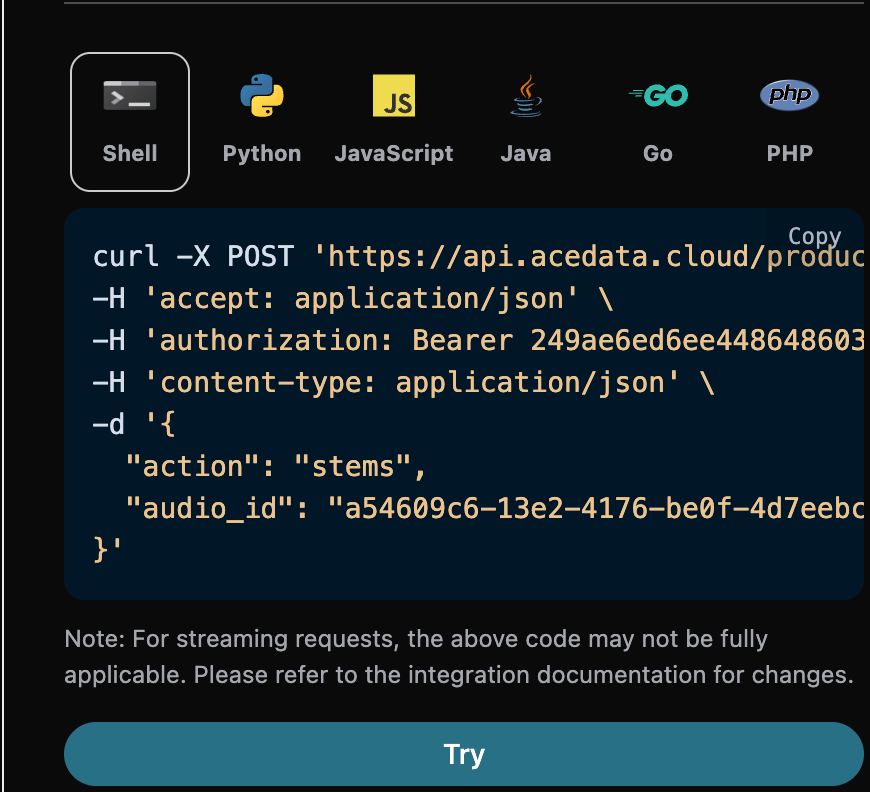
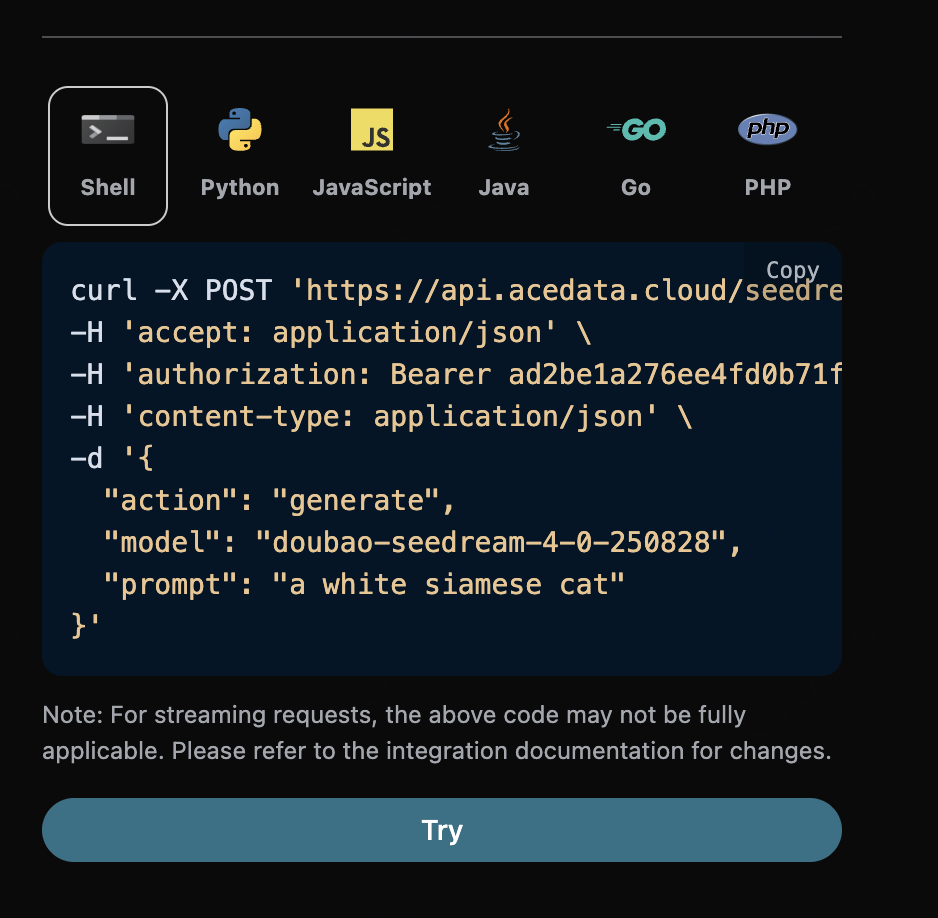
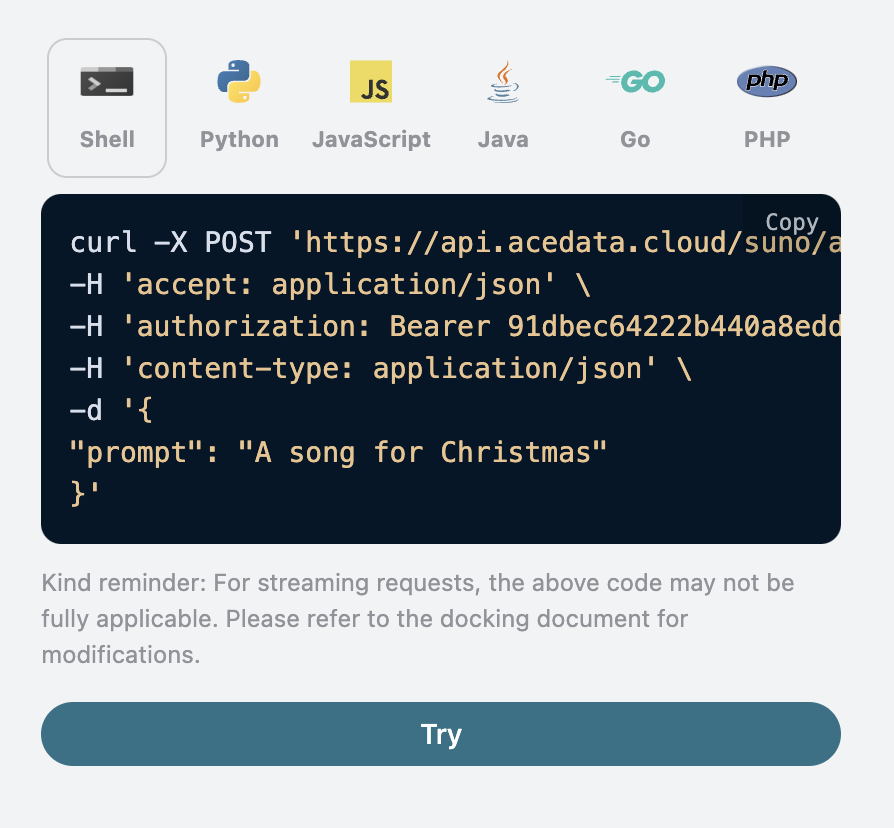
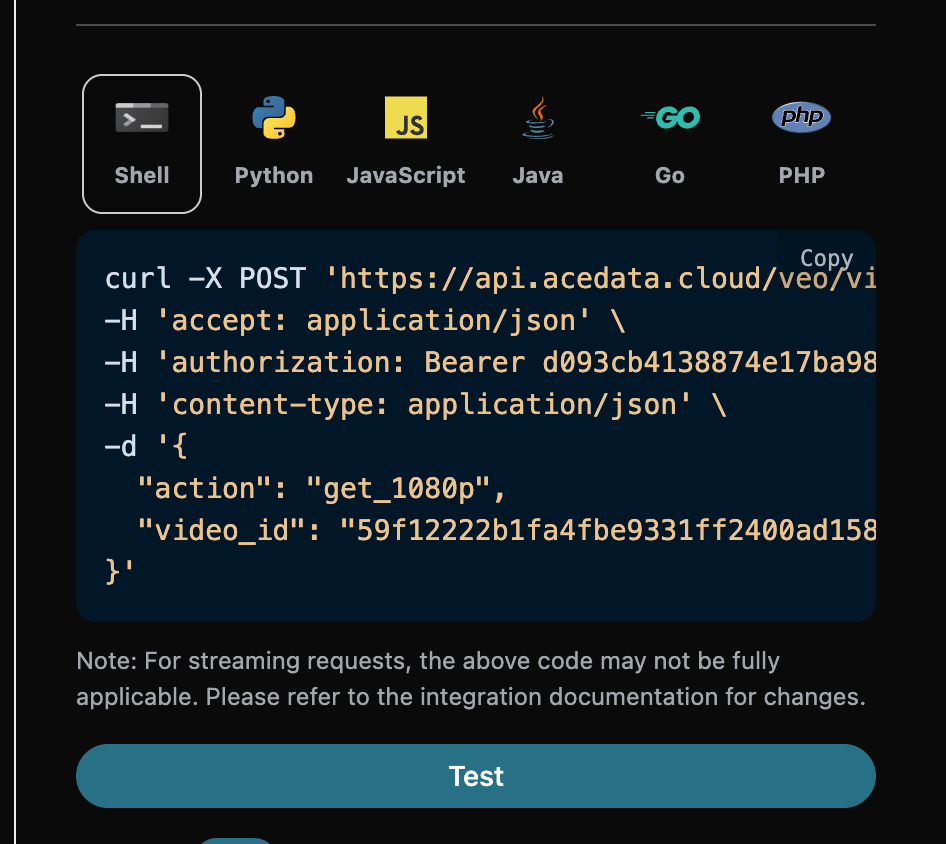
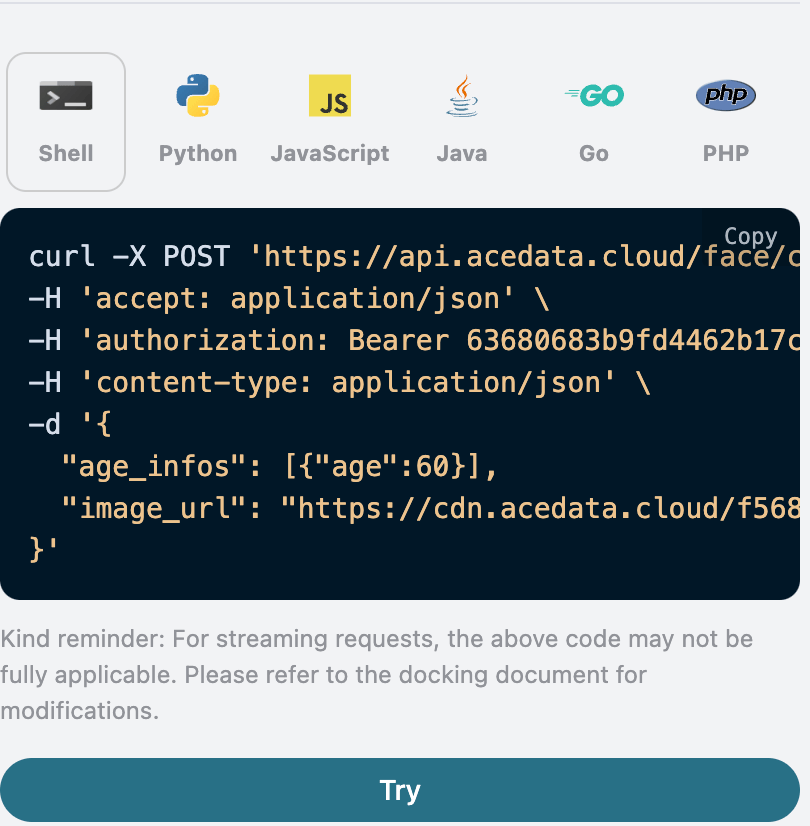
另外如果想生成对应的对接代码,可以直接复制生成,例如 CURL 的代码如下:
1 2 3 4 5 6 7 8 9
curl -X POST 'https://api.acedata.cloud/producer/audios' \ -H 'accept: application/json' \ -H 'authorization: Bearer {token}' \ -H 'content-type: application/json' \ -d '{ "action": "generate", "model": "FUZZ-2.0 Pro", "prompt": "A song for Christmas" }'
自定义生成
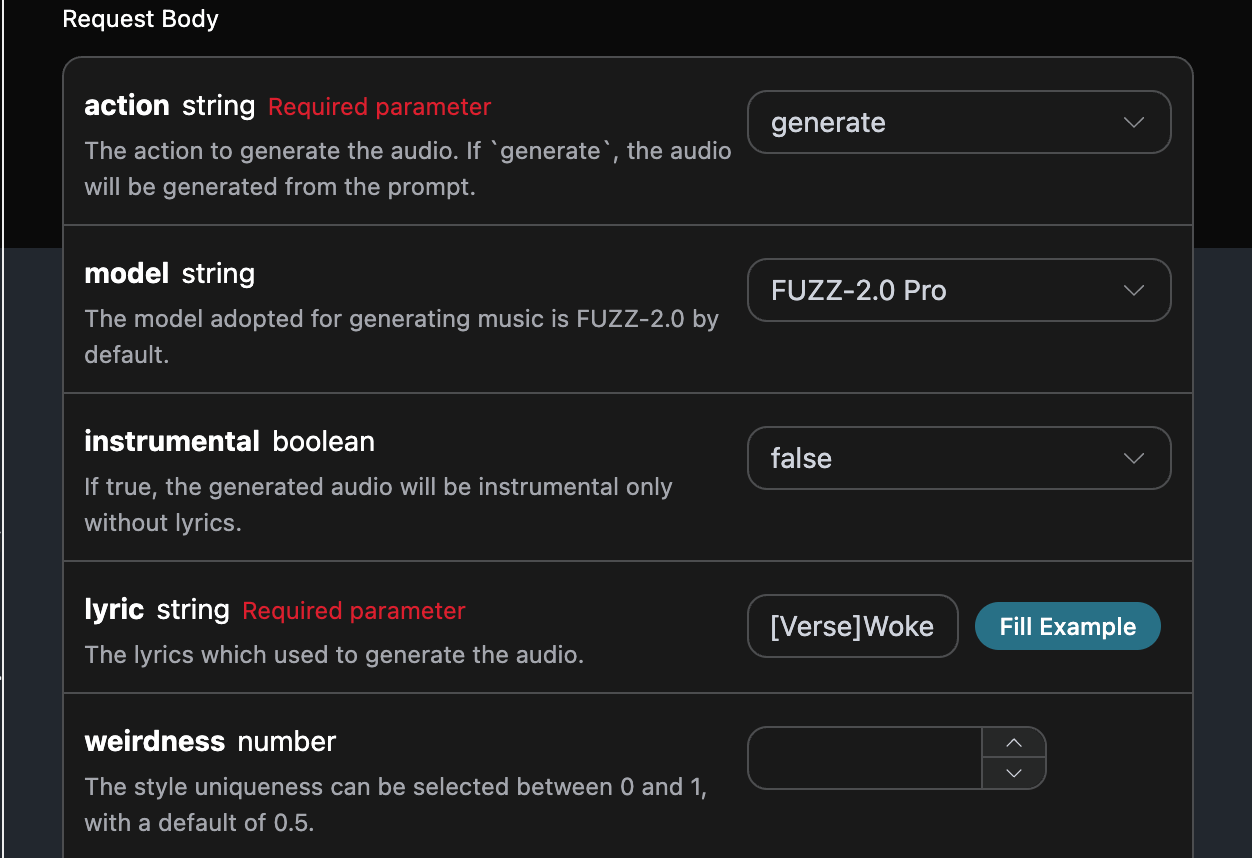
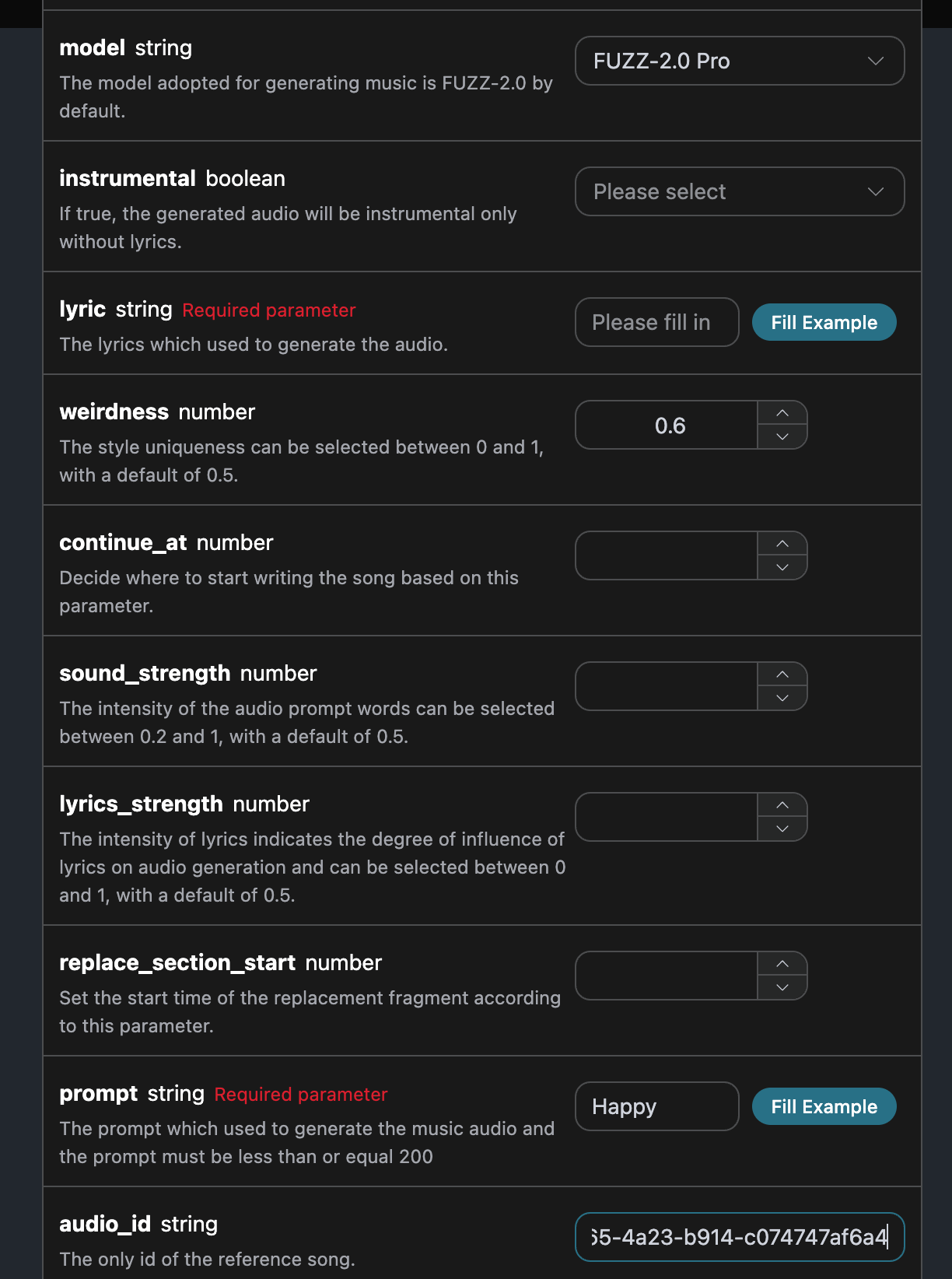
如果想自定义生成歌词,可以输入歌词:
这时候 lyric 字段可以传入类似如下内容:
1
[Verse]Woke up withthe sun inmy eyesNo clouds above just blue inthe skiesShoes onmy feet I’m ready to runEvery step feels like a loaded gun[Chorus]Happy days are rolling inLet the joy beneathmy skinNo more shadows no more liesJust the truth that lifts me high[Verse 2]Dancing throughthe city streetsA rhythm pounding inmy heartbeatStrangers smile it’s catching onThis world’s a stage we’re all a song[Chorus]Happy days are rolling inLet the joy beneathmy skinNo more shadows no more liesJust the truth that lifts me high[Bridge]Throw your worries out the doorLet them sink tothe ocean floorWe’re alive andit’s enoughLife is messy butit’s love[Chorus]Happy days are rolling inLet the joy beneathmy skinNo more shadows no more liesJust the truth that lifts me high
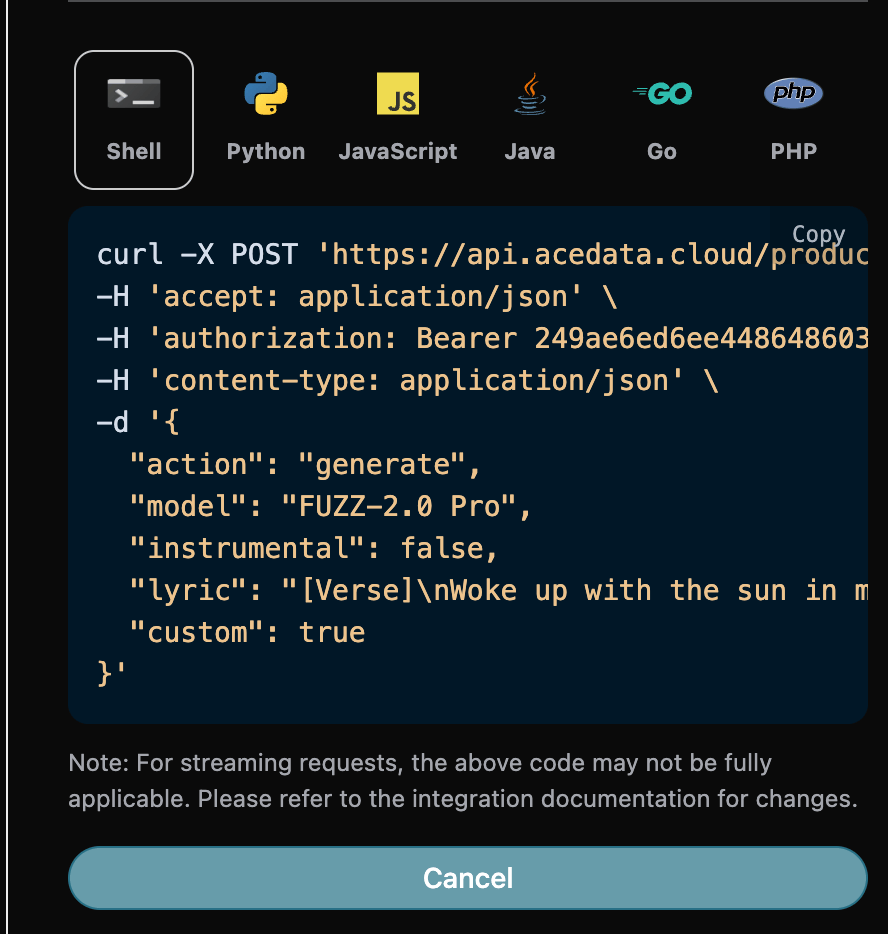
curl -X POST 'https://api.acedata.cloud/producer/audios' \ -H 'accept: application/json' \ -H 'authorization: Bearer {token}' \ -H 'content-type: application/json' \ -d '{ "action": "generate", "model": "FUZZ-2.0 Pro", "instrumental": false, "lyric": "[Verse]\nWoke up with the sun in my eyes\nNo clouds above just blue in the skies\nShoes on my feet I’m ready to run\nEvery step feels like a loaded gun\n[Chorus]\nHappy days are rolling in\nLet the joy beneath my skin\nNo more shadows no more lies\nJust the truth that lifts me high\n[Verse 2]\nDancing through the city streets\nA rhythm pounding in my heartbeat\nStrangers smile it’s catching on\nThis world’s a stage we’re all a song\n[Chorus]\nHappy days are rolling in\nLet the joy beneath my skin\nNo more shadows no more lies\nJust the truth that lifts me high\n[Bridge]\nThrow your worries out the door\nLet them sink to the ocean floor\nWe’re alive and it’s enough\nLife is messy but it’s love\n[Chorus]\nHappy days are rolling in\nLet the joy beneath my skin\nNo more shadows no more lies\nJust the truth that lifts me high", "custom": true }'
{ "success": true, "task_id": "9f58bbd4-855a-4233-ac45-b63bf9168e02", "trace_id": "145ad117-6ce7-42dd-af12-70751c5284fc", "data": [ { "id": "38d3b9e2-0dfb-4338-b2a7-15e45656ed32", "title": "Woke up with the sun in my eyes", "image_url": "https://storage.googleapis.com/corpusant-app-public/riffs/7ce2b11a-179f-4b87-b5ff-397613c62c93/image/38d3b9e2-0dfb-4338-b2a7-15e45656ed32.jpg", "lyric": "[Verse]\nWoke up with the sun in my eyes\nNo clouds above just blue in the skies\nShoes on my feet I’m ready to run\nEvery step feels like a loaded gun\n[Chorus]\nHappy days are rolling in\nLet the joy beneath my skin\nNo more shadows no more lies\nJust the truth that lifts me high\n[Verse 2]\nDancing through the city streets\nA rhythm pounding in my heartbeat\nStrangers smile it’s catching on\nThis world’s a stage we’re all a song\n[Chorus]\nHappy days are rolling in\nLet the joy beneath my skin\nNo more shadows no more lies\nJust the truth that lifts me high\n[Bridge]\nThrow your worries out the door\nLet them sink to the ocean floor\nWe’re alive and it’s enough\nLife is messy but it’s love\n[Chorus]\nHappy days are rolling in\nLet the joy beneath my skin\nNo more shadows no more lies\nJust the truth that lifts me high", "audio_url": "https://storage.googleapis.com/corpusant-app-public/riffs/7ce2b11a-179f-4b87-b5ff-397613c62c93/audio/38d3b9e2-0dfb-4338-b2a7-15e45656ed32.m4a", "video_url": null, "image_id": "38d3b9e2-0dfb-4338-b2a7-15e45656ed32", "topic": null, "seed": "3789209121", "sound": "", "created_at": "2025-12-30T17:26:46.357055Z", "model": "FUZZ-2.0 Pro", "progress": "100%", "state": "succeeded", "duration": "153.80897959183673" } ] }
curl -X POST 'https://api.acedata.cloud/producer/audios' \ -H 'accept: application/json' \ -H 'authorization: Bearer {token}' \ -H 'content-type: application/json' \ -d '{ "action": "cover", "model": "FUZZ-2.0 Pro", "lyric": "[Verse]\nWoke up with the sun in my eyes\nNo clouds above just blue in the skies\nShoes on my feet I’m ready to run\nEvery step feels like a loaded gun\n[Chorus]\nHappy days are rolling in\nLet the joy beneath my skin\nNo more shadows no more lies\nJust the truth that lifts me high\n[Verse 2]\nDancing through the city streets\nA rhythm pounding in my heartbeat\nStrangers smile it’s catching on\nThis world’s a stage we’re all a song\n[Chorus]\nHappy days are rolling in\nLet the joy beneath my skin\nNo more shadows no more lies\nJust the truth that lifts me high\n[Bridge]\nThrow your worries out the door\nLet them sink to the ocean floor\nWe’re alive and it’s enough\nLife is messy but it’s love\n[Chorus]\nHappy days are rolling in\nLet the joy beneath my skin\nNo more shadows no more lies\nJust the truth that lifts me high", "audio_id": "38d3b9e2-0dfb-4338-b2a7-15e45656ed32", "instrumental": false, "custom": true, "title": "Cover" }'
{ "success": true, "task_id": "dbca350e-6fb9-46ca-9c7e-4c1a9080806f", "trace_id": "a39e0fff-ced8-4b31-ae23-aef3badd90fa", "data": [ { "id": "e52dd729-38b4-4c2f-9031-59eb7953c593", "title": "Cover", "image_url": "https://storage.googleapis.com/corpusant-app-public/riffs/7ce2b11a-179f-4b87-b5ff-397613c62c93/image/e52dd729-38b4-4c2f-9031-59eb7953c593.jpg", "lyric": "[Verse]\nWoke up with the sun in my eyes\nNo clouds above just blue in the skies\nShoes on my feet I’m ready to run\nEvery step feels like a loaded gun\n[Chorus]\nHappy days are rolling in\nLet the joy beneath my skin\nNo more shadows no more lies\nJust the truth that lifts me high\n[Verse 2]\nDancing through the city streets\nA rhythm pounding in my heartbeat\nStrangers smile it’s catching on\nThis world’s a stage we’re all a song\n[Chorus]\nHappy days are rolling in\nLet the joy beneath my skin\nNo more shadows no more lies\nJust the truth that lifts me high\n[Bridge]\nThrow your worries out the door\nLet them sink to the ocean floor\nWe’re alive and it’s enough\nLife is messy but it’s love\n[Chorus]\nHappy days are rolling in\nLet the joy beneath my skin\nNo more shadows no more lies\nJust the truth that lifts me high", "audio_url": "https://storage.googleapis.com/corpusant-app-public/riffs/7ce2b11a-179f-4b87-b5ff-397613c62c93/audio/e52dd729-38b4-4c2f-9031-59eb7953c593.m4a", "video_url": null, "image_id": "e52dd729-38b4-4c2f-9031-59eb7953c593", "topic": null, "seed": "358803418", "sound": "", "created_at": "2025-12-30T17:32:32.951948Z", "model": "FUZZ-2.0 Pro", "progress": "100%", "state": "succeeded", "duration": "153.0659410430839" } ] }
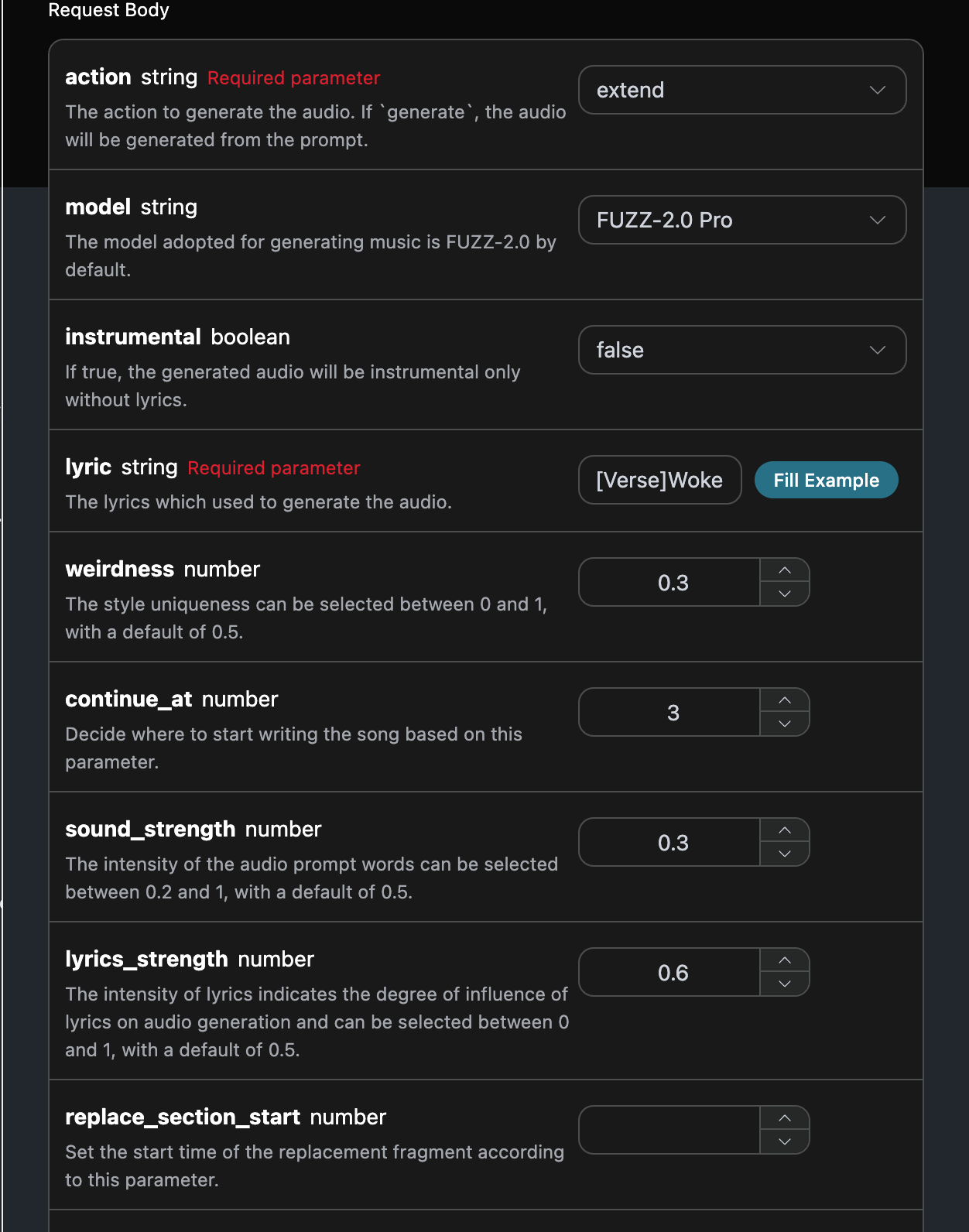
curl -X POST 'https://api.acedata.cloud/producer/audios' \ -H 'accept: application/json' \ -H 'authorization: Bearer {token}' \ -H 'content-type: application/json' \ -d '{ "action": "extend", "model": "FUZZ-2.0 Pro", "instrumental": false, "lyric": "[Verse]\nWoke up with the sun in my eyes\nNo clouds above just blue in the skies\nShoes on my feet I’m ready to run\nEvery step feels like a loaded gun\n[Chorus]\nHappy days are rolling in\nLet the joy beneath my skin\nNo more shadows no more lies\nJust the truth that lifts me high\n[Verse 2]\nDancing through the city streets\nA rhythm pounding in my heartbeat\nStrangers smile it’s catching on\nThis world’s a stage we’re all a song\n[Chorus]\nHappy days are rolling in\nLet the joy beneath my skin\nNo more shadows no more lies\nJust the truth that lifts me high\n[Bridge]\nThrow your worries out the door\nLet them sink to the ocean floor\nWe’re alive and it’s enough\nLife is messy but it’s love\n[Chorus]\nHappy days are rolling in\nLet the joy beneath my skin\nNo more shadows no more lies\nJust the truth that lifts me high", "continue_at": 3, "audio_id": "38d3b9e2-0dfb-4338-b2a7-15e45656ed32", "custom": true, "title": "Extend", "weirdness": 0.3, "sound_strength": 0.3, "lyrics_strength": 0.6 }'
{ "success": true, "task_id": "834983cb-d62d-4750-b1aa-461da137e51f", "trace_id": "6923eee2-7403-432c-8bd1-e471086385b0", "data": [ { "id": "d9ebc609-fb65-4a23-b914-c074747af6a4", "title": "Extend", "image_url": "https://storage.googleapis.com/corpusant-app-public/riffs/7ce2b11a-179f-4b87-b5ff-397613c62c93/image/d9ebc609-fb65-4a23-b914-c074747af6a4.jpg", "lyric": "[Verse]\n[Verse]\nWoke up with the sun in my eyes\nNo clouds above just blue in the skies\nShoes on my feet I’m ready to run\nEvery step feels like a loaded gun\n[Chorus]\nHappy days are rolling in\nLet the joy beneath my skin\nNo more shadows no more lies\nJust the truth that lifts me high\n[Verse 2]\nDancing through the city streets\nA rhythm pounding in my heartbeat\nStrangers smile it’s catching on\nThis world’s a stage we’re all a song\n[Chorus]\nHappy days are rolling in\nLet the joy beneath my skin\nNo more shadows no more lies\nJust the truth that lifts me high\n[Bridge]\nThrow your worries out the door\nLet them sink to the ocean floor\nWe’re alive and it’s enough\nLife is messy but it’s love\n[Chorus]\nHappy days are rolling in\nLet the joy beneath my skin\nNo more shadows no more lies\nJust the truth that lifts me high", "audio_url": "https://storage.googleapis.com/corpusant-app-public/riffs/7ce2b11a-179f-4b87-b5ff-397613c62c93/audio/d9ebc609-fb65-4a23-b914-c074747af6a4.m4a", "video_url": null, "image_id": "d9ebc609-fb65-4a23-b914-c074747af6a4", "topic": null, "seed": "4294469624", "sound": "", "created_at": "2025-12-30T17:36:14.520928Z", "model": "FUZZ-2.0 Pro", "progress": "100%", "state": "succeeded", "duration": "173.87102040816328" } ] }
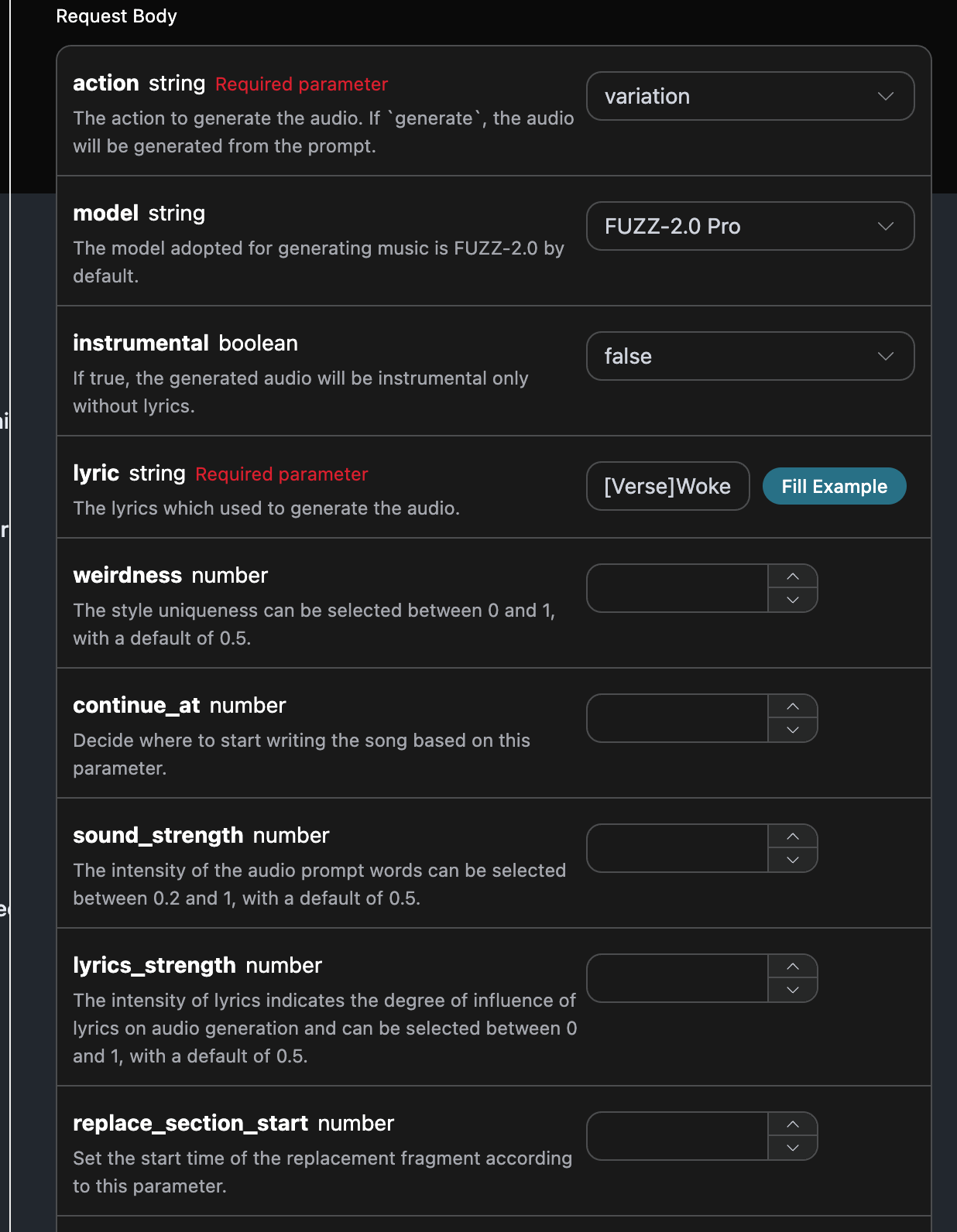
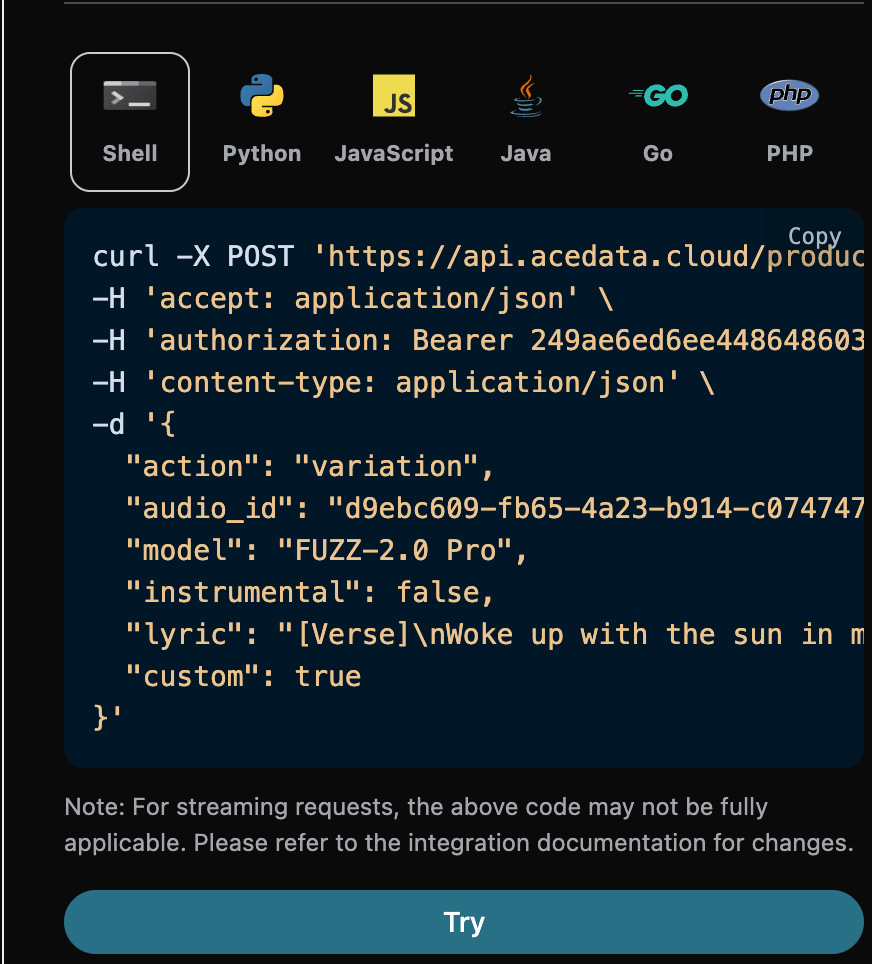
curl -X POST 'https://api.acedata.cloud/producer/audios' \ -H 'accept: application/json' \ -H 'authorization: Bearer {token}' \ -H 'content-type: application/json' \ -d '{ "action": "variation", "audio_id": "d9ebc609-fb65-4a23-b914-c074747af6a4", "model": "FUZZ-2.0 Pro", "instrumental": false, "lyric": "[Verse]\nWoke up with the sun in my eyes\nNo clouds above just blue in the skies\nShoes on my feet I’m ready to run\nEvery step feels like a loaded gun\n[Chorus]\nHappy days are rolling in\nLet the joy beneath my skin\nNo more shadows no more lies\nJust the truth that lifts me high\n[Verse 2]\nDancing through the city streets\nA rhythm pounding in my heartbeat\nStrangers smile it’s catching on\nThis world’s a stage we’re all a song\n[Chorus]\nHappy days are rolling in\nLet the joy beneath my skin\nNo more shadows no more lies\nJust the truth that lifts me high\n[Bridge]\nThrow your worries out the door\nLet them sink to the ocean floor\nWe’re alive and it’s enough\nLife is messy but it’s love\n[Chorus]\nHappy days are rolling in\nLet the joy beneath my skin\nNo more shadows no more lies\nJust the truth that lifts me high", "custom": true }'
{ "success": true, "task_id": "3a74da6d-a37d-4b5d-b116-821f455bce39", "trace_id": "8e28cce0-0400-4bfd-83db-6d27f97422c7", "data": [ { "id": "c14ca458-cd5a-4700-83d4-5249e15f2707", "title": "Woke up with the sun in my eyes", "image_url": "https://storage.googleapis.com/corpusant-app-public/riffs/7ce2b11a-179f-4b87-b5ff-397613c62c93/image/c14ca458-cd5a-4700-83d4-5249e15f2707.jpg", "lyric": "[Verse]\nWoke up with the sun in my eyes\nNo clouds above just blue in the skies\nShoes on my feet I’m ready to run\nEvery step feels like a loaded gun\n[Chorus]\nHappy days are rolling in\nLet the joy beneath my skin\nNo more shadows no more lies\nJust the truth that lifts me high\n[Verse 2]\nDancing through the city streets\nA rhythm pounding in my heartbeat\nStrangers smile it’s catching on\nThis world’s a stage we’re all a song\n[Chorus]\nHappy days are rolling in\nLet the joy beneath my skin\nNo more shadows no more lies\nJust the truth that lifts me high\n[Bridge]\nThrow your worries out the door\nLet them sink to the ocean floor\nWe’re alive and it’s enough\nLife is messy but it’s love\n[Chorus]\nHappy days are rolling in\nLet the joy beneath my skin\nNo more shadows no more lies\nJust the truth that lifts me high", "audio_url": "https://storage.googleapis.com/corpusant-app-public/riffs/7ce2b11a-179f-4b87-b5ff-397613c62c93/audio/c14ca458-cd5a-4700-83d4-5249e15f2707.m4a", "video_url": null, "image_id": "c14ca458-cd5a-4700-83d4-5249e15f2707", "topic": null, "seed": "2082104582", "sound": "", "created_at": "2025-12-30T17:48:40.135187Z", "model": "FUZZ-2.0", "progress": "100%", "state": "succeeded", "duration": "173.12798185941043" } ] }
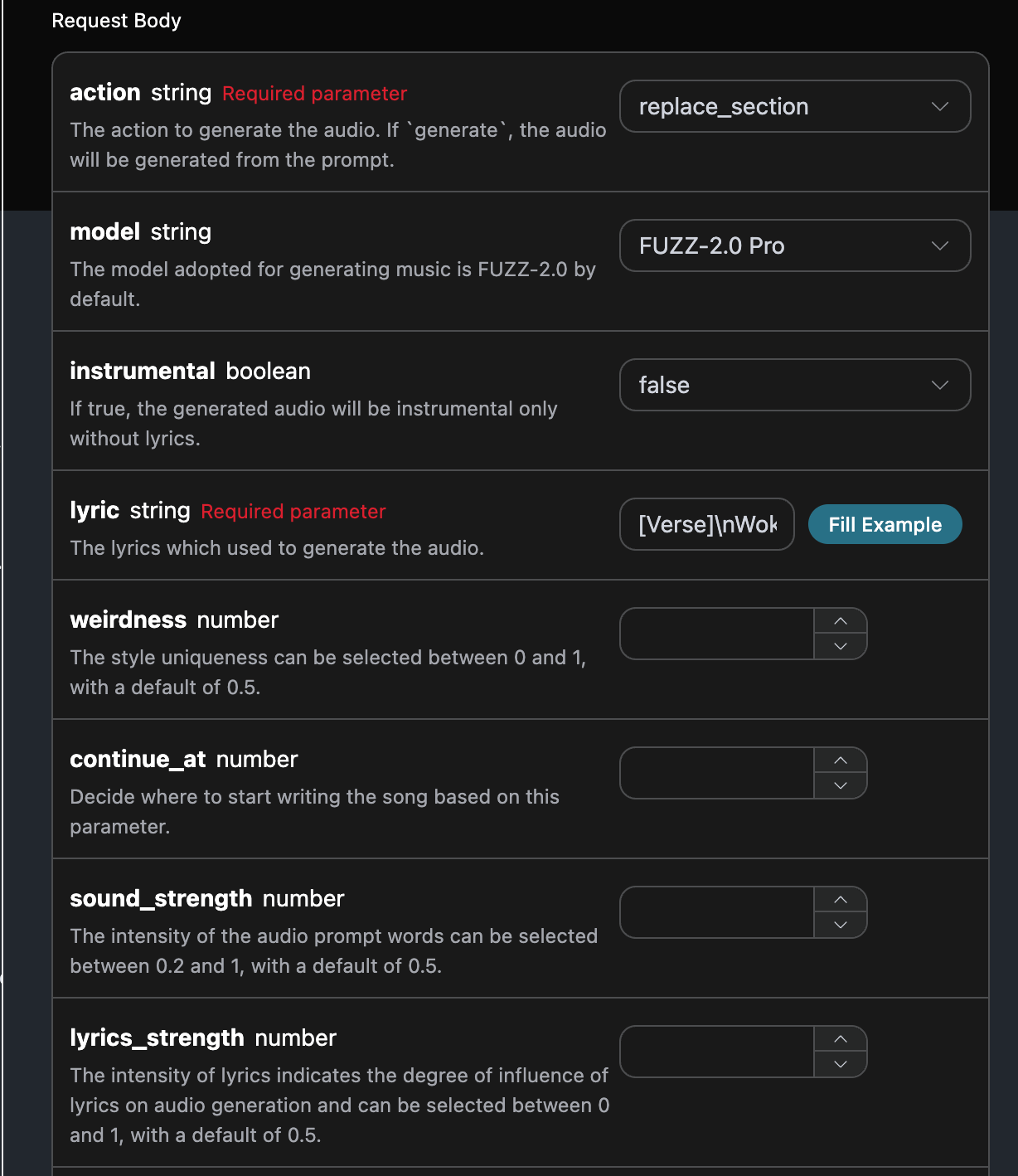
curl -X POST 'https://api.acedata.cloud/producer/audios' \ -H 'accept: application/json' \ -H 'authorization: Bearer {token}' \ -H 'content-type: application/json' \ -d '{ "action": "replace_section", "model": "FUZZ-2.0 Pro", "instrumental": false, "lyric": "[Verse]\\nWoke up with the sun in my eyes\\nNo clouds above just blue in the skies\\nShoes on my feet I’m ready to run\\nEvery step feels like a loaded gun\\n[Chorus]\\nHappy days are rolling in\\nLet the joy beneath my skin\\nNo more shadows no more lies\\nJust the truth that lifts me high\\n[Verse 2]\\nDancing through the city streets\\nA rhythm pounding in my heartbeat\\nStrangers smile it’s catching on\\nThis world’s a stage we’re all a song\\n[Chorus]\\nHappy days are rolling in\\nLet the joy beneath my skin\\nNo more shadows no more lies\\nJust the truth that lifts me high\\n[Bridge]\\nThrow your worries out the door\\nLet them sink to the ocean floor\\nWe’re alive and it’s enough\\nLife is messy but it’s love\\n[Chorus]\\nHappy days are rolling in\\nLet the joy beneath my skin\\nNo more shadows no more lies\\nJust the truth that lifts me high", "audio_id": "d9ebc609-fb65-4a23-b914-c074747af6a4", "replace_section_start": 3, "replace_section_end": 70, "custom": true }'
{ "success": true, "task_id": "3cb5ae96-01b0-4a37-afb0-e582608af56f", "trace_id": "3ebc6f63-5093-4499-bf9b-95c239e0da4f", "data": [ { "id": "a54609c6-13e2-4176-be0f-4d7eebc68e1f", "title": "Woke up with the sun in my eyes", "image_url": "https://storage.googleapis.com/corpusant-app-public/riffs/7ce2b11a-179f-4b87-b5ff-397613c62c93/image/a54609c6-13e2-4176-be0f-4d7eebc68e1f.jpg", "lyric": "[Verse]\\nWoke up with the sun in my eyes\\nNo clouds above just blue in the skies\\nShoes on my feet I’m ready to run\\nEvery step feels like a loaded gun\\n[Chorus]\\nHappy days are rolling in\\nLet the joy beneath my skin\\nNo more shadows no more lies\\nJust the truth that lifts me high\\n[Verse 2]\\nDancing through the city streets\\nA rhythm pounding in my heartbeat\\nStrangers smile it’s catching on\\nThis world’s a stage we’re all a song\\n[Chorus]\\nHappy days are rolling in\\nLet the joy beneath my skin\\nNo more shadows no more lies\\nJust the truth that lifts me high\\n[Bridge]\\nThrow your worries out the door\\nLet them sink to the ocean floor\\nWe’re alive and it’s enough\\nLife is messy but it’s love\\n[Chorus]\\nHappy days are rolling in\\nLet the joy beneath my skin\\nNo more shadows no more lies\\nJust the truth that lifts me high", "audio_url": "https://storage.googleapis.com/corpusant-app-public/riffs/7ce2b11a-179f-4b87-b5ff-397613c62c93/audio/a54609c6-13e2-4176-be0f-4d7eebc68e1f.m4a", "video_url": null, "image_id": "a54609c6-13e2-4176-be0f-4d7eebc68e1f", "topic": null, "seed": "14887454", "sound": "", "created_at": "2025-12-30T18:01:19.907443Z", "model": "FUZZ-2.0 Pro", "progress": "100%", "state": "succeeded", "duration": "174.6140589569161" } ] }
{ "success": true, "task_id": "d17d8376-3a58-451d-a976-404719bac11d", "trace_id": "ab596807-910a-4e30-bae2-4647895f7d0b", "data": [ { "id": "22d7d75c-9e0a-47a8-b22b-eea55eaa0c4b", "title": "Extend (Sound swap)", "image_url": "https://storage.googleapis.com/corpusant-app-public/riffs/7ce2b11a-179f-4b87-b5ff-397613c62c93/image/22d7d75c-9e0a-47a8-b22b-eea55eaa0c4b.jpg", "lyric": "[Verse]\nWoke up with the sun in my eyes\nNo clouds above just blue in the skies\nShoes on my feet I’m ready to run\nEvery step feels like a loaded gun\n[Chorus]\nHappy days are rolling in\nLet the joy beneath my skin\nNo more shadows no more lies\nJust the truth that lifts me high\n[Verse 2]\nDancing through the city streets\nA rhythm pounding in my heartbeat\nStrangers smile it’s catching on\nThis world’s a stage we’re all a song\n[Chorus]\nHappy days are rolling in\nLet the joy beneath my skin\nNo more shadows no more lies\nJust the truth that lifts me high\n[Bridge]\nThrow your worries out the door\nLet them sink to the ocean floor\nWe’re alive and it’s enough\nLife is messy but it’s love\n[Chorus]\nHappy days are rolling in\nLet the joy beneath my skin\nNo more shadows no more lies\nJust the truth that lifts me high", "audio_url": "https://storage.googleapis.com/corpusant-app-public/riffs/7ce2b11a-179f-4b87-b5ff-397613c62c93/audio/22d7d75c-9e0a-47a8-b22b-eea55eaa0c4b.m4a", "video_url": null, "image_id": "22d7d75c-9e0a-47a8-b22b-eea55eaa0c4b", "topic": null, "seed": "2157878068", "sound": "Happy", "created_at": "2025-12-30T18:09:49.594800Z", "model": "FUZZ-2.0 Pro", "progress": "100%", "state": "succeeded", "duration": "172.3849433106576" } ] }
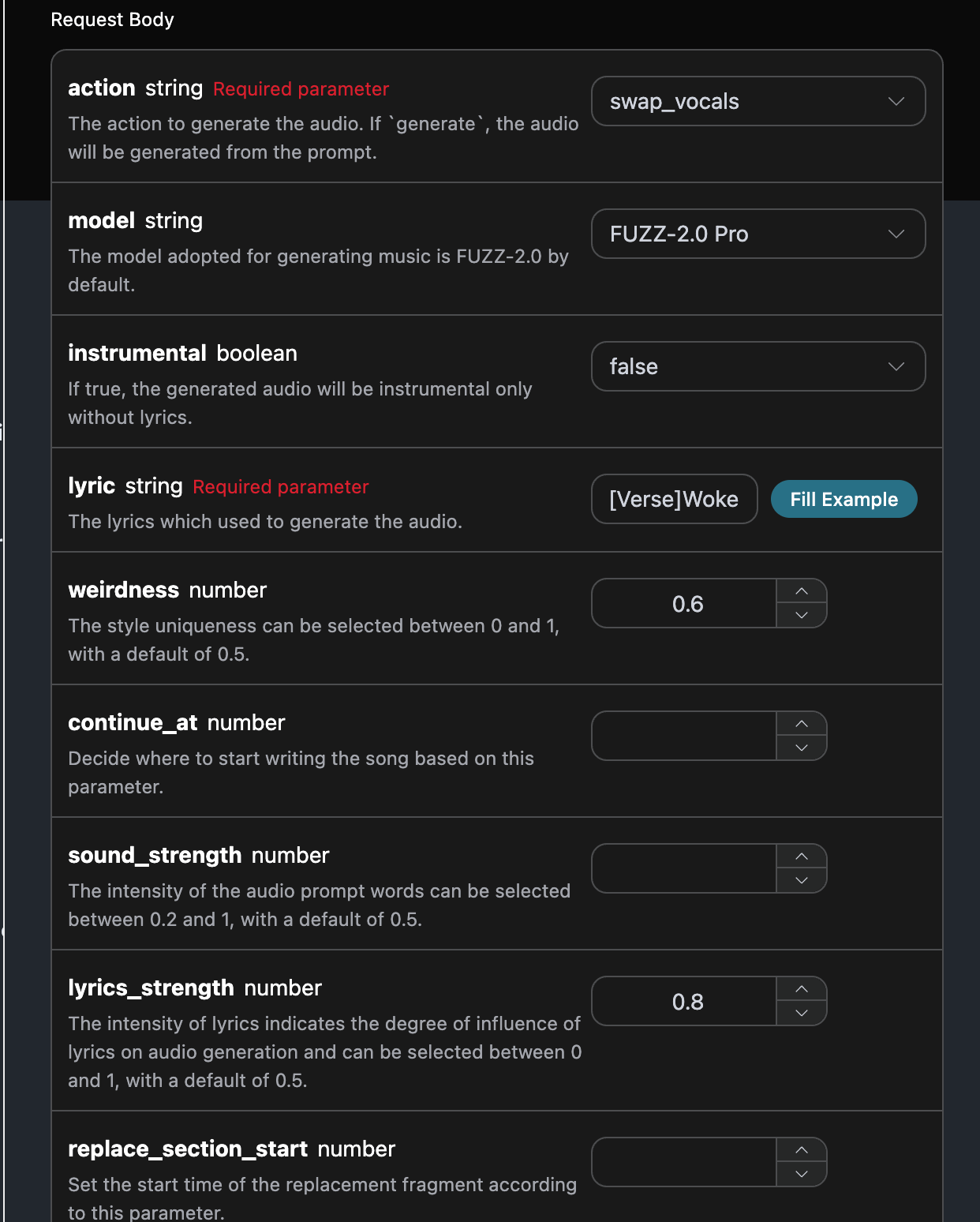
curl -X POST 'https://api.acedata.cloud/producer/audios' \ -H 'accept: application/json' \ -H 'authorization: Bearer {token}' \ -H 'content-type: application/json' \ -d '{ "action": "swap_vocals", "model": "FUZZ-2.0 Pro", "instrumental": false, "lyric": "[Verse]\nWoke up with the sun in my eyes\nNo clouds above just blue in the skies\nShoes on my feet I’m ready to run\nEvery step feels like a loaded gun\n[Chorus]\nHappy days are rolling in\nLet the joy beneath my skin\nNo more shadows no more lies\nJust the truth that lifts me high\n[Verse 2]\nDancing through the city streets\nA rhythm pounding in my heartbeat\nStrangers smile it’s catching on\nThis world’s a stage we’re all a song\n[Chorus]\nHappy days are rolling in\nLet the joy beneath my skin\nNo more shadows no more lies\nJust the truth that lifts me high\n[Bridge]\nThrow your worries out the door\nLet them sink to the ocean floor\nWe’re alive and it’s enough\nLife is messy but it’s love\n[Chorus]\nHappy days are rolling in\nLet the joy beneath my skin\nNo more shadows no more lies\nJust the truth that lifts me high", "weirdness": 0.6, "lyrics_strength": 0.8, "audio_id": "d9ebc609-fb65-4a23-b914-c074747af6a4", "custom": true }'
{ "success": true, "task_id": "a903ac38-f129-4f85-9181-b1dc5579bd32", "trace_id": "9953af52-45e0-4808-bf13-88f0b21262c1", "data": [ { "id": "7b2d653b-aaaa-41b0-b737-aee4c4c5693b", "title": "Woke up with the sun in my eyes", "image_url": "https://storage.googleapis.com/corpusant-app-public/riffs/7ce2b11a-179f-4b87-b5ff-397613c62c93/image/7b2d653b-aaaa-41b0-b737-aee4c4c5693b.jpg", "lyric": "[Verse]\nWoke up with the sun in my eyes\nNo clouds above just blue in the skies\nShoes on my feet I’m ready to run\nEvery step feels like a loaded gun\n[Chorus]\nHappy days are rolling in\nLet the joy beneath my skin\nNo more shadows no more lies\nJust the truth that lifts me high\n[Verse 2]\nDancing through the city streets\nA rhythm pounding in my heartbeat\nStrangers smile it’s catching on\nThis world’s a stage we’re all a song\n[Chorus]\nHappy days are rolling in\nLet the joy beneath my skin\nNo more shadows no more lies\nJust the truth that lifts me high\n[Bridge]\nThrow your worries out the door\nLet them sink to the ocean floor\nWe’re alive and it’s enough\nLife is messy but it’s love\n[Chorus]\nHappy days are rolling in\nLet the joy beneath my skin\nNo more shadows no more lies\nJust the truth that lifts me high", "audio_url": "https://storage.googleapis.com/corpusant-app-public/riffs/7ce2b11a-179f-4b87-b5ff-397613c62c93/audio/7b2d653b-aaaa-41b0-b737-aee4c4c5693b.m4a", "video_url": null, "image_id": "7b2d653b-aaaa-41b0-b737-aee4c4c5693b", "topic": null, "seed": "2484735707", "sound": "", "created_at": "2025-12-30T18:13:01.349875Z", "model": "FUZZ-2.0 Pro", "progress": "100%", "state": "succeeded", "duration": "173.12798185941043" } ] }
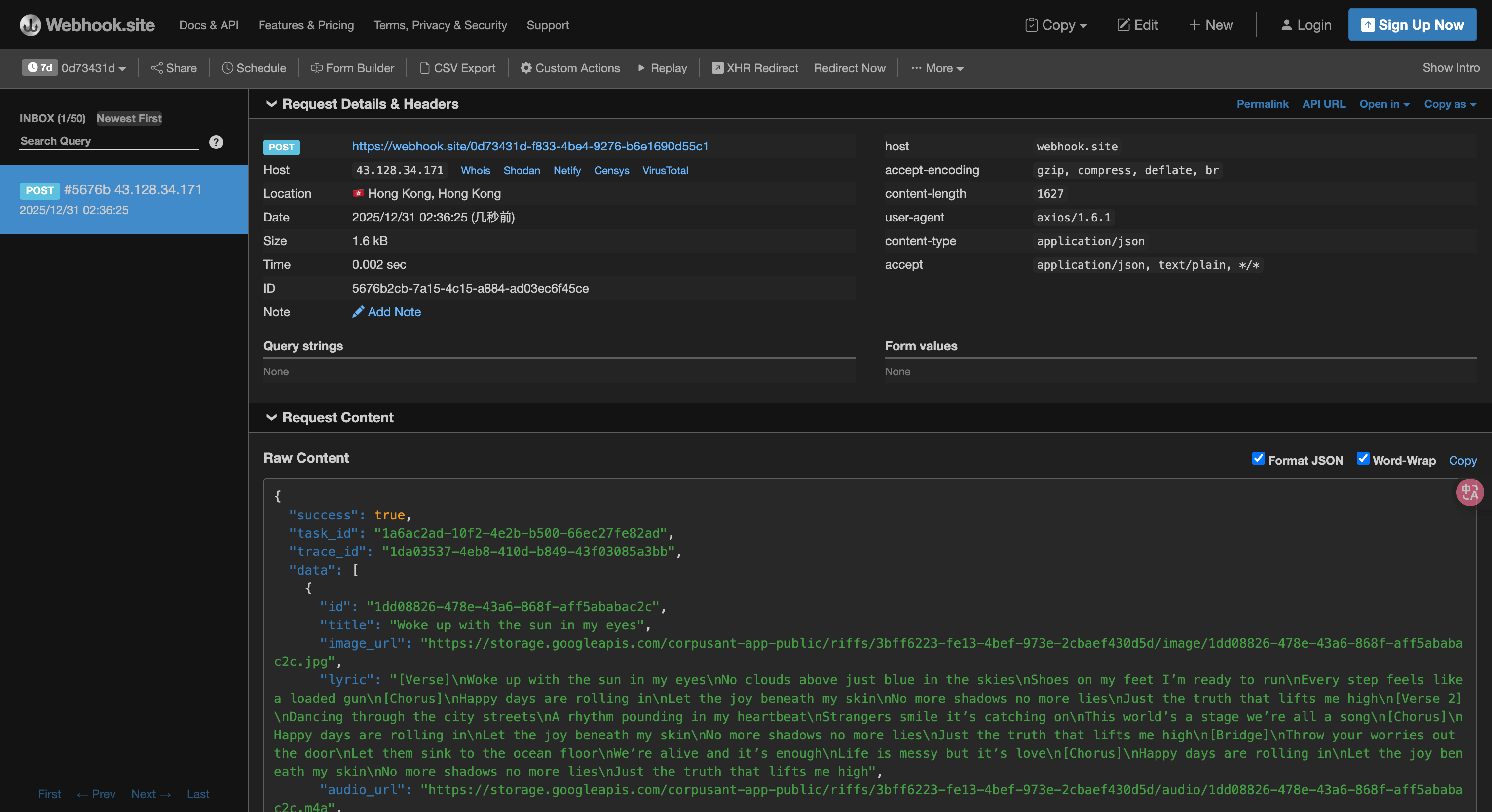
{ "success": true, "task_id": "1a6ac2ad-10f2-4e2b-b500-66ec27fe82ad", "trace_id": "1da03537-4eb8-410d-b849-43f03085a3bb", "data": [ { "id": "1dd08826-478e-43a6-868f-aff5ababac2c", "title": "Woke up with the sun in my eyes", "image_url": "https://storage.googleapis.com/corpusant-app-public/riffs/3bff6223-fe13-4bef-973e-2cbaef430d5d/image/1dd08826-478e-43a6-868f-aff5ababac2c.jpg", "lyric": "[Verse]\nWoke up with the sun in my eyes\nNo clouds above just blue in the skies\nShoes on my feet I’m ready to run\nEvery step feels like a loaded gun\n[Chorus]\nHappy days are rolling in\nLet the joy beneath my skin\nNo more shadows no more lies\nJust the truth that lifts me high\n[Verse 2]\nDancing through the city streets\nA rhythm pounding in my heartbeat\nStrangers smile it’s catching on\nThis world’s a stage we’re all a song\n[Chorus]\nHappy days are rolling in\nLet the joy beneath my skin\nNo more shadows no more lies\nJust the truth that lifts me high\n[Bridge]\nThrow your worries out the door\nLet them sink to the ocean floor\nWe’re alive and it’s enough\nLife is messy but it’s love\n[Chorus]\nHappy days are rolling in\nLet the joy beneath my skin\nNo more shadows no more lies\nJust the truth that lifts me high", "audio_url": "https://storage.googleapis.com/corpusant-app-public/riffs/3bff6223-fe13-4bef-973e-2cbaef430d5d/audio/1dd08826-478e-43a6-868f-aff5ababac2c.m4a", "video_url": null, "image_id": "1dd08826-478e-43a6-868f-aff5ababac2c", "topic": null, "seed": "1490770667", "sound": "", "created_at": "2025-12-30T18:36:00.994141Z", "model": "FUZZ-2.0 Pro", "progress": "100%", "state": "succeeded", "duration": "135.2330158730159" } ] }
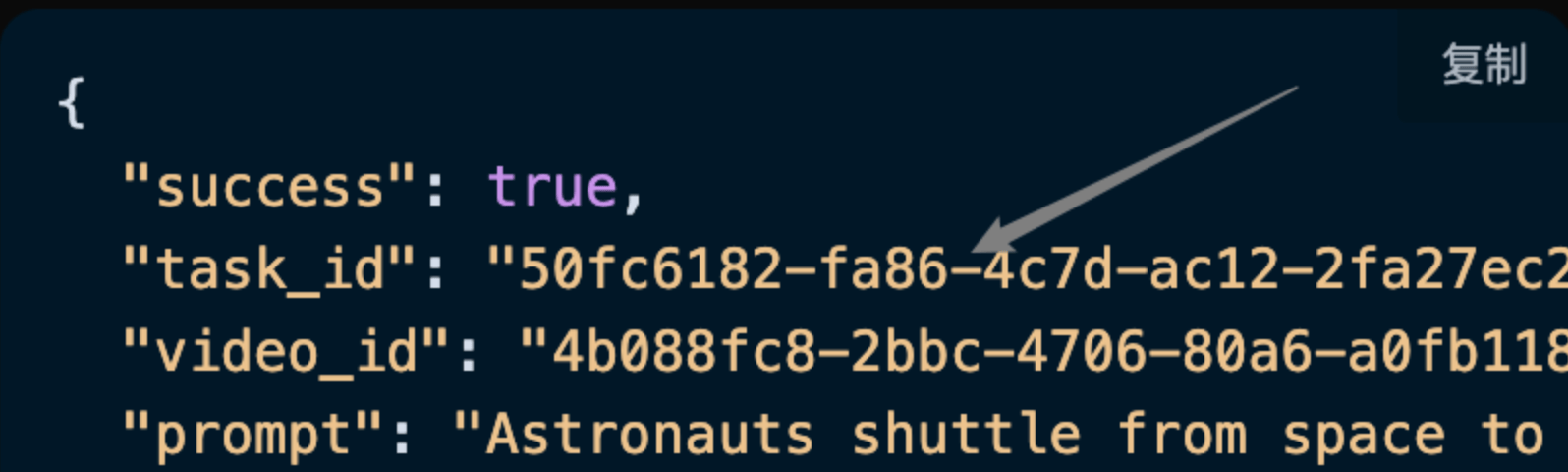
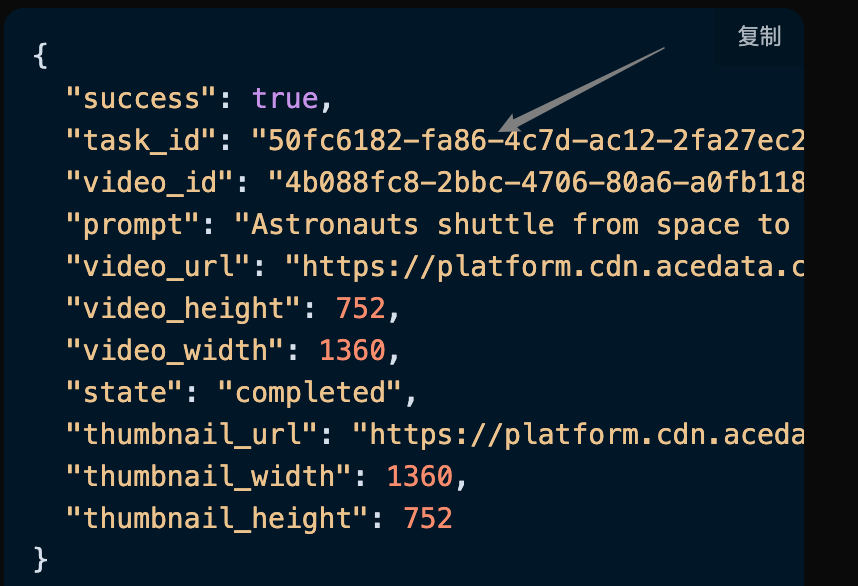
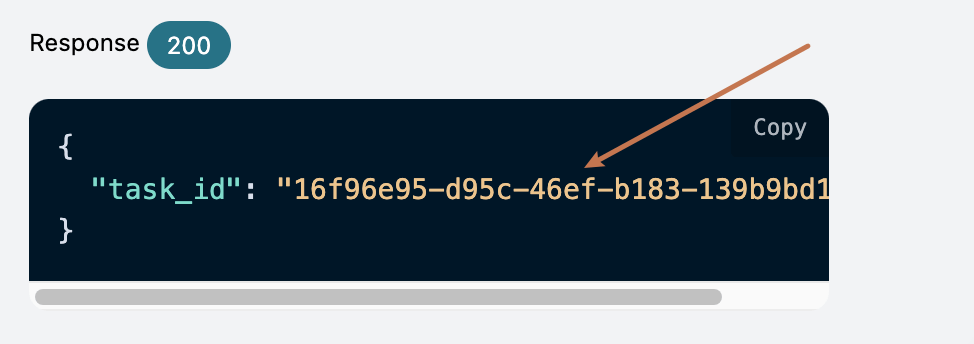
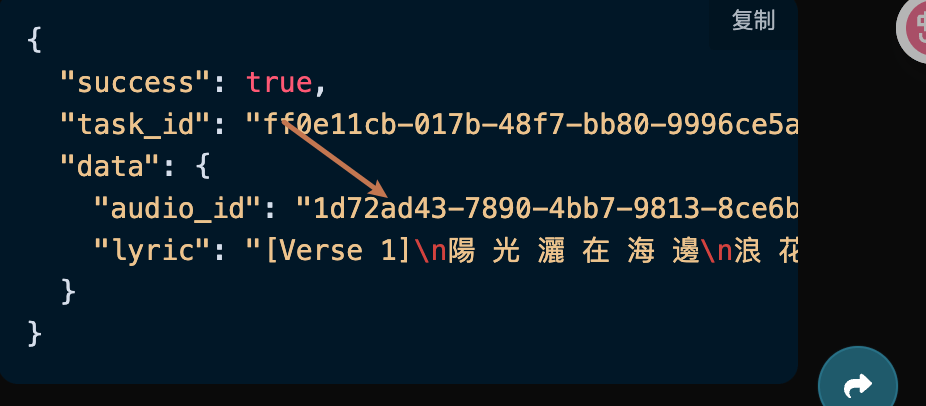
可以看到结果中有一个 task_id 字段,其他的字段都和上文类似,通过该字段即可实现任务的关联。
错误处理
在调用 API 时,如果遇到错误,API 会返回相应的错误代码和信息。例如:
400 token_mismatched:Bad request, possibly due to missing or invalid parameters.
400 api_not_implemented:Bad request, possibly due to missing or invalid parameters.
401 invalid_token:Unauthorized, invalid or missing authorization token.
429 too_many_requests:Too many requests, you have exceeded the rate limit.
500 api_error:Internal server error, something went wrong on the server.
payload = { "content": [ { "type": "image_url", "image_url": { "url": "https://ark-project.tos-cn-beijing.volces.com/doc_image/i2v_foxrgirl.png" } }, { "type": "text", "text": "A girl holds a fox in her arms. She opens her eyes and gazes tenderly at the camera, while the fox affectionately holds her back. As the camera slowly pulls away, her hair is gently blown by the wind. --ratio adaptive --dur 5" } ], "model": "doubao-seedance-1-0-pro-250528" }
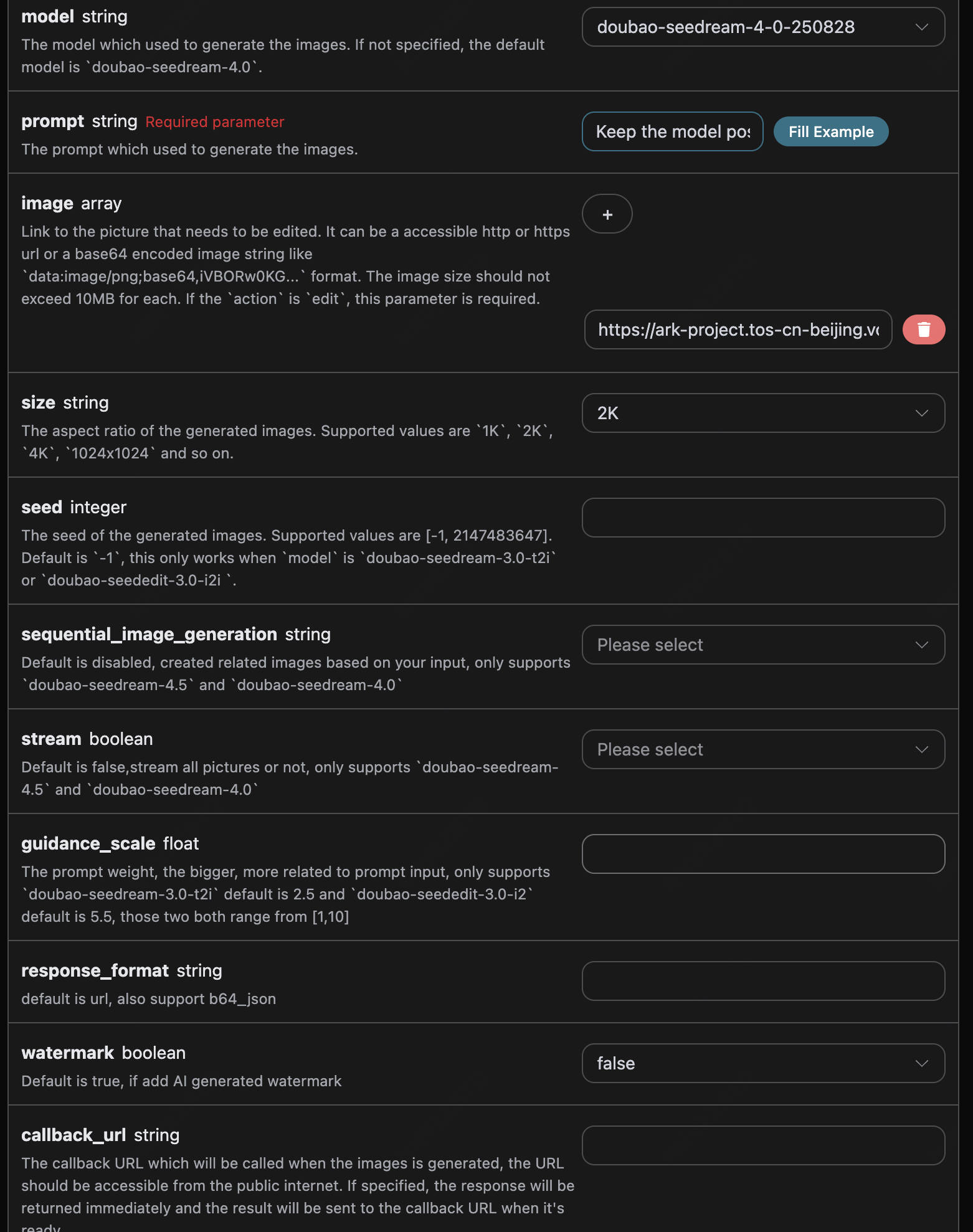
payload = { "model": "doubao-seedream-4-0-250828", "prompt": "Keep the model pose and the liquid garment flowing shape unchanged. Change the clothing material from silver metal to completely transparent water (or glass). Through the liquid flow, the details of the model skin are visible. The light and shadow effect shifts from reflection to refraction.", "image": ["https://ark-project.tos-cn-beijing.volces.com/doc_image/seedream4_5_imageToimage.png"], "size": "2K", "watermark": False }
{ "success": true, "task_id": "c9aaffa2-b8ac-40ff-8468-43e77cb9ddde", "trace_id": "131a40c3-2eaf-44c9-af28-c9b408577286", "data": [ { "prompt": "Keep the model pose and the liquid garment flowing shape unchanged. Change the clothing material from silver metal to completely transparent water (or glass). Through the liquid flow, the details of the model skin are visible. The light and shadow effect shifts from reflection to refraction.", "size": "2048x2048", "image_url": "https://platform.cdn.acedata.cloud/seedream/3e88db7e-4771-4f6a-adbd-5ae4590c5d59.jpg" } ] }
可以看到,生成的效果是对原图片进行编辑的效果,结果与上文类似。
异步回调
由于 SeeDream Images Generation API 生成的时间相对较长,大约需要 1-2 分钟,如果 API 长时间无响应,HTTP 请求会一直保持连接,导致额外的系统资源消耗,所以本 API 也提供了异步回调的支持。
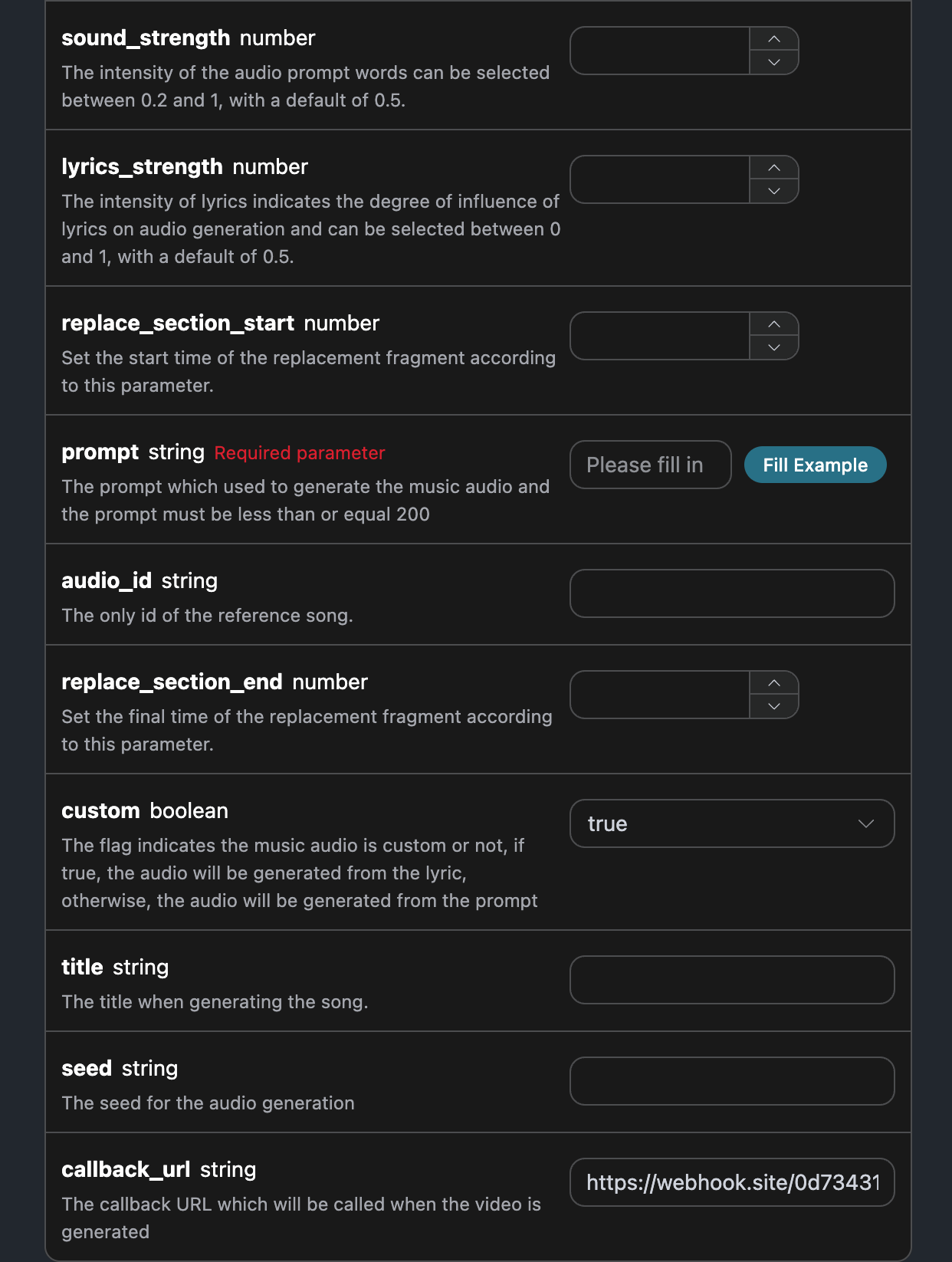
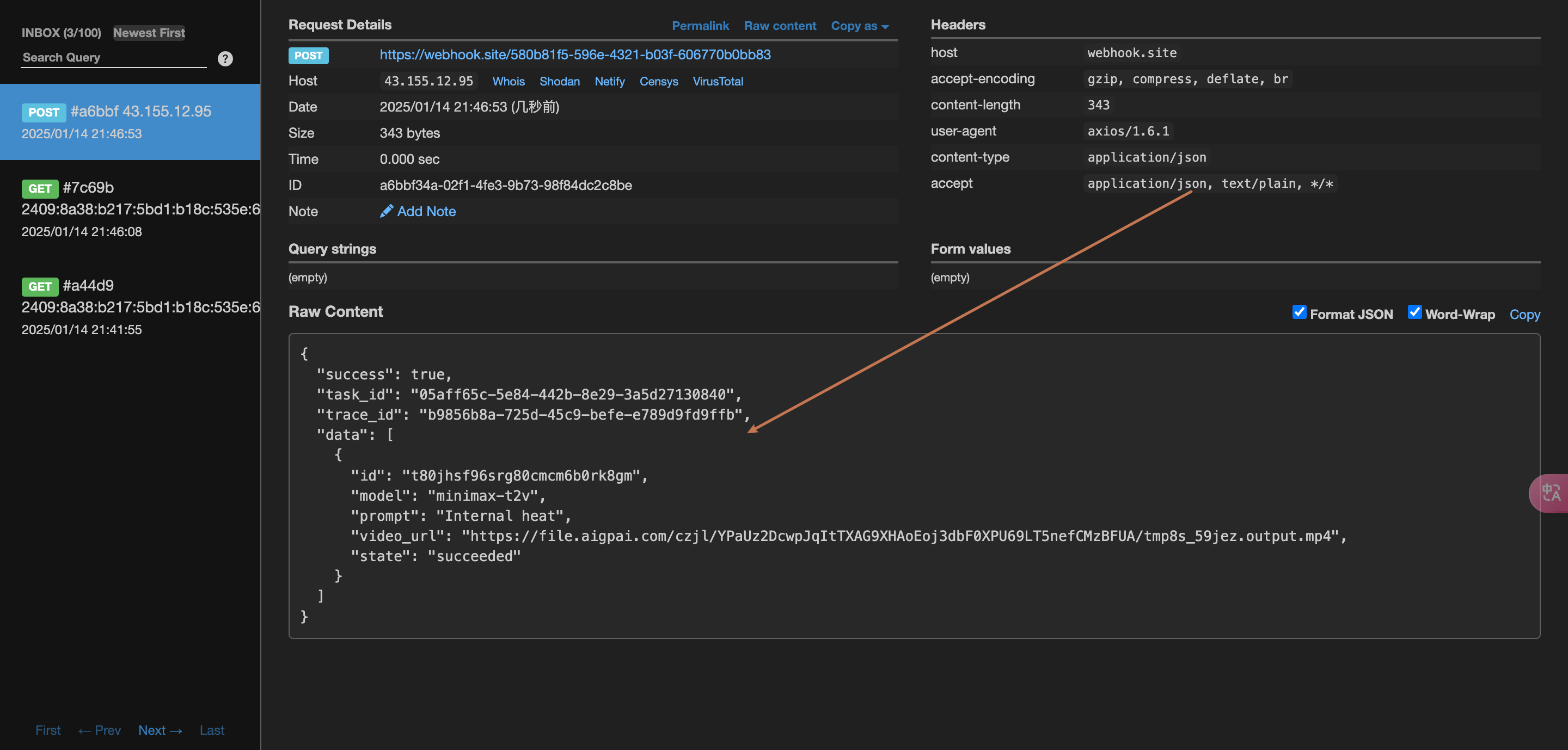
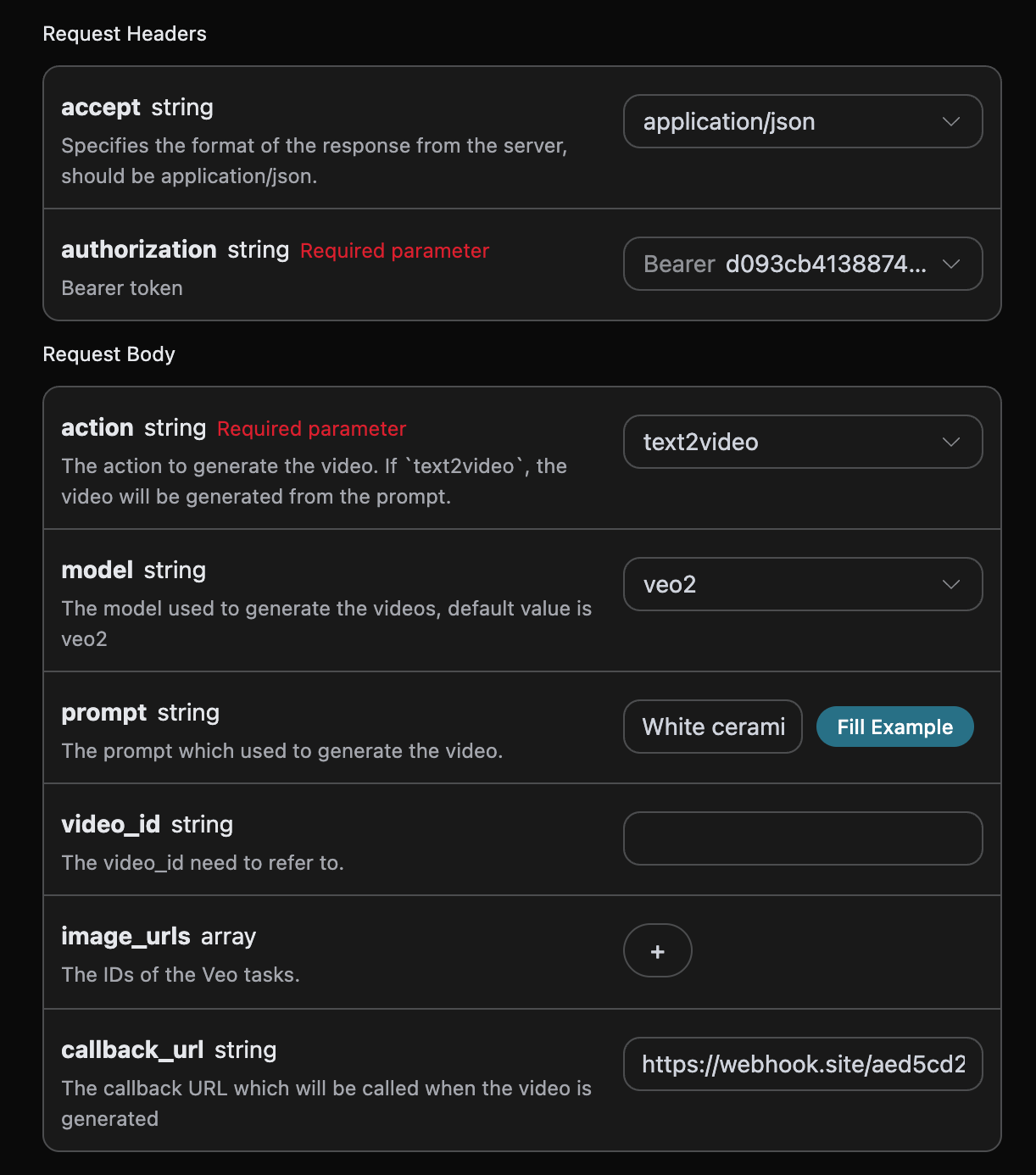
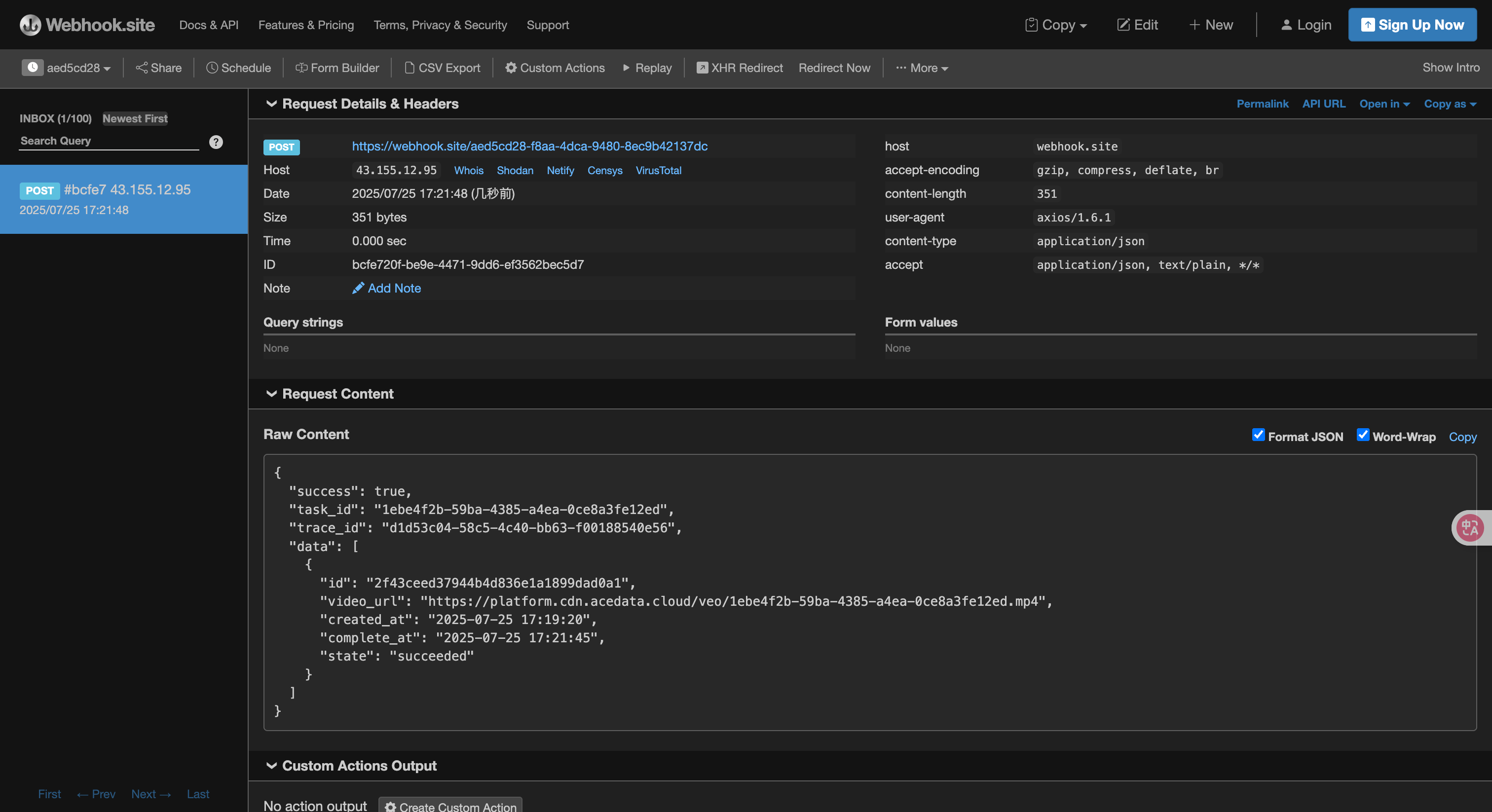
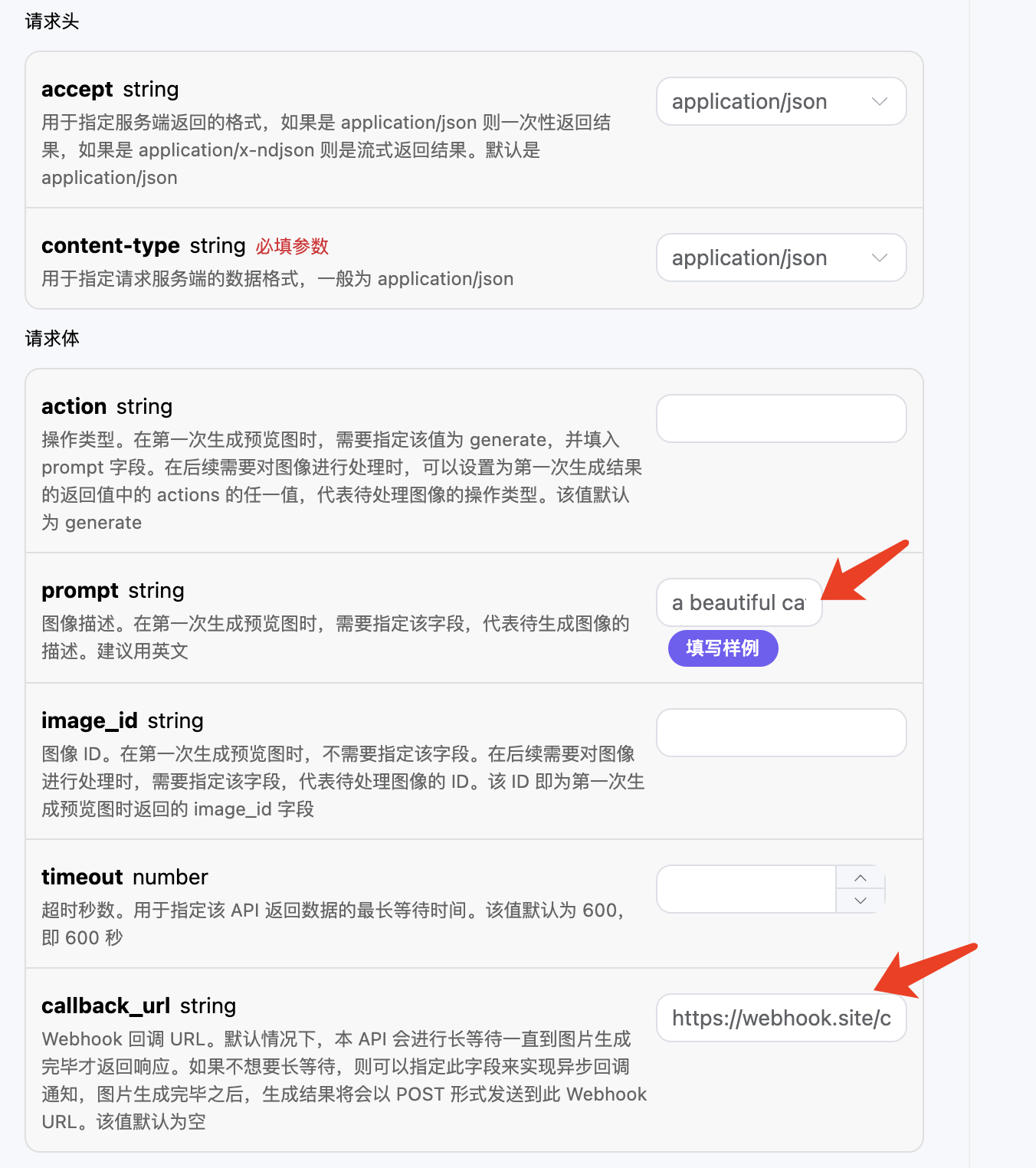
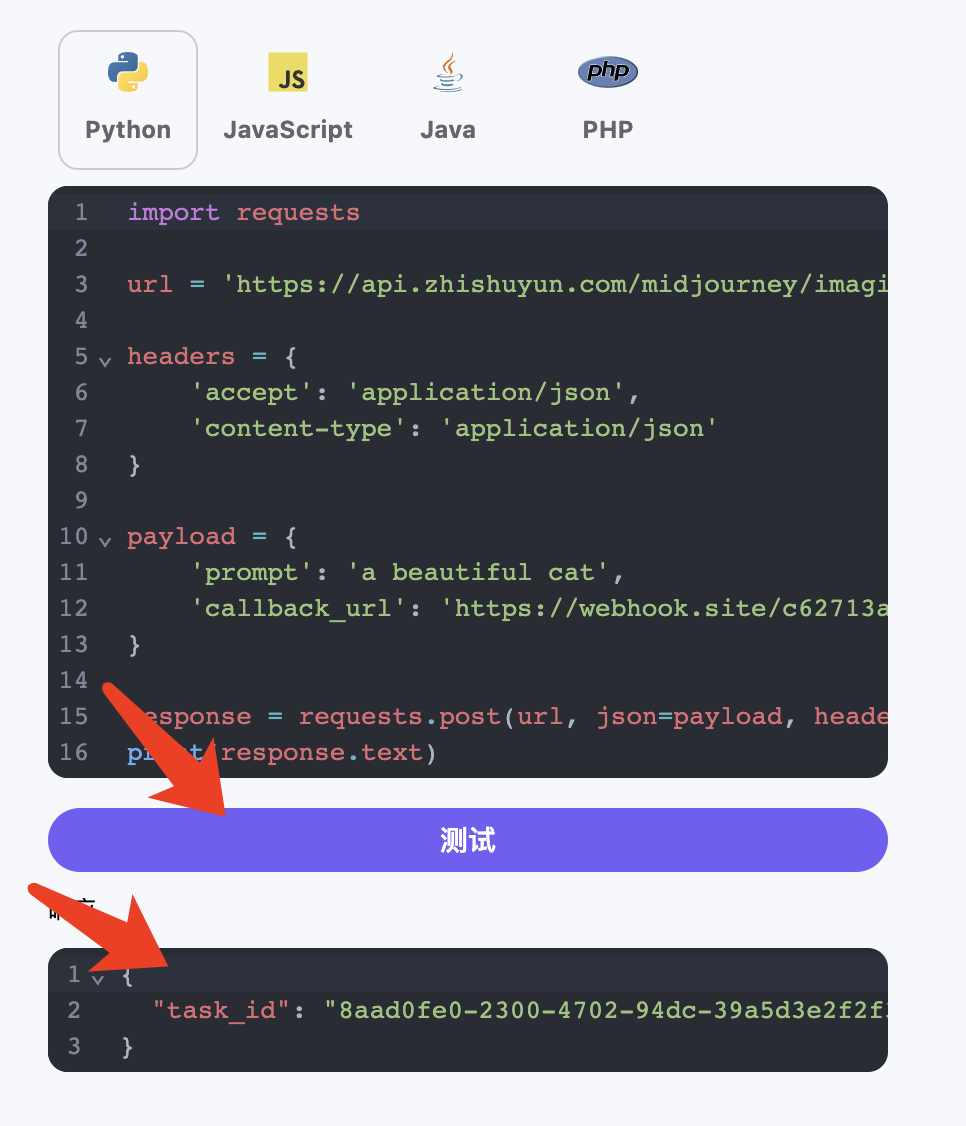
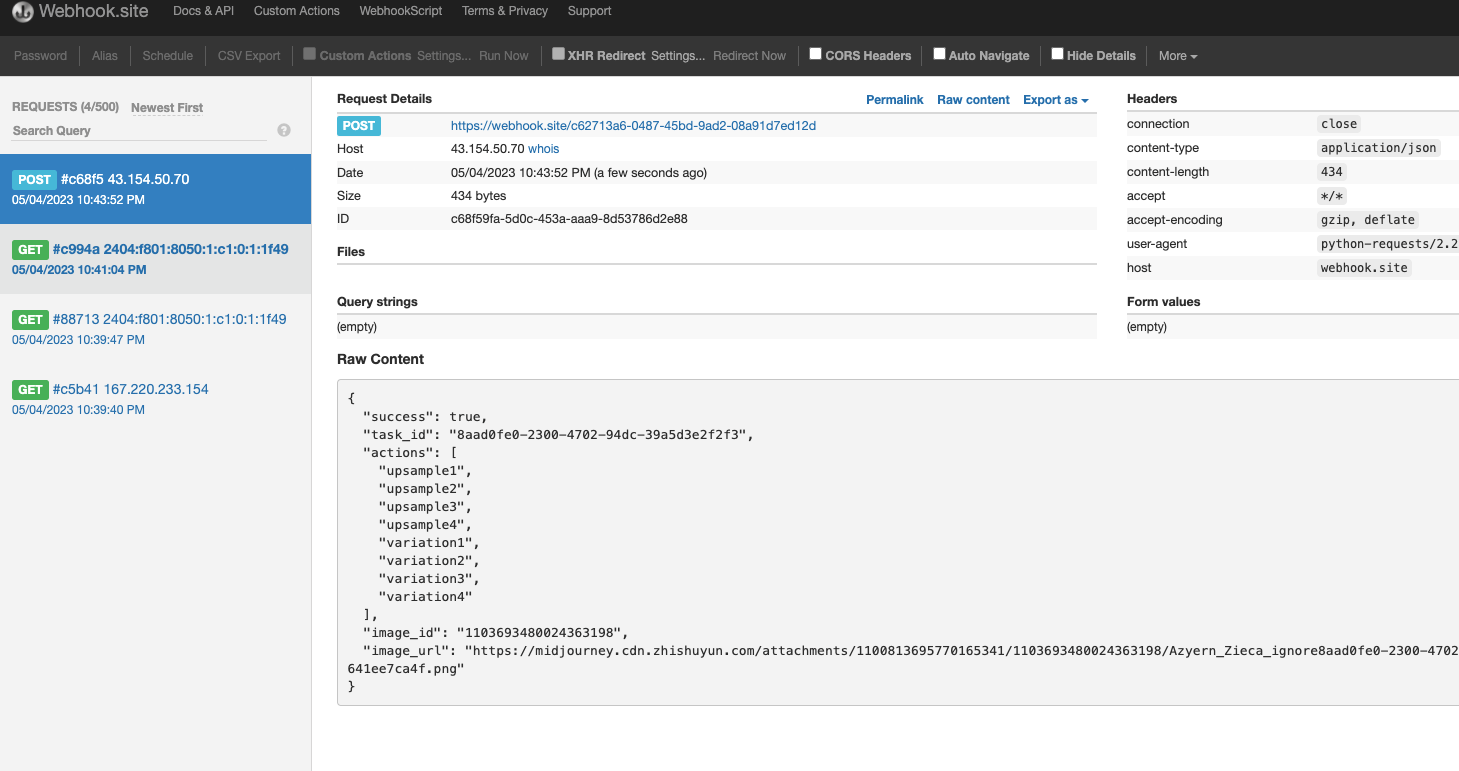
整体流程是:客户端发起请求的时候,额外指定一个 callback_url 字段,客户端发起 API 请求之后,API 会立马返回一个结果,包含一个 task_id 的字段信息,代表当前的任务 ID。当任务完成之后,生成图片的结果会通过 POST JSON 的形式发送到客户端指定的 callback_url,其中也包括了 task_id 字段,这样任务结果就可以通过 ID 关联起来了。
{ "success": true, "task_id": "c9aaffa2-b8ac-40ff-8468-43e77cb9ddde", "trace_id": "131a40c3-2eaf-44c9-af28-c9b408577286", "data": [ { "prompt": "Keep the model pose and the liquid garment flowing shape unchanged. Change the clothing material from silver metal to completely transparent water (or glass). Through the liquid flow, the details of the model skin are visible. The light and shadow effect shifts from reflection to refraction.", "size": "2048x2048", "image_url": "https://platform.cdn.acedata.cloud/seedream/3e88db7e-4771-4f6a-adbd-5ae4590c5d59.jpg" } ] }
可以看到结果中有一个 task_id 字段,其他的字段都和上文类似,通过该字段即可实现任务的关联。
错误处理
在调用 API 时,如果遇到错误,API 会返回相应的错误代码和信息。例如:
400 token_mismatched:Bad request, possibly due to missing or invalid parameters.
400 api_not_implemented:Bad request, possibly due to missing or invalid parameters.
401 invalid_token:Unauthorized, invalid or missing authorization token.
429 too_many_requests:Too many requests, you have exceeded the rate limit.
500 api_error:Internal server error, something went wrong on the server.
{ "success": true, "data": [ { "id": "2f16f7bc-4135-42c6-b3c5-6d6c49dc8cd5", "title": "Winter Wonderland", "image_url": "https://cdn1.suno.ai/image_2f16f7bc-4135-42c6-b3c5-6d6c49dc8cd5.png", "lyric": "[Verse]\nSnowflakes falling all around\nGlistening white\nCovering the ground\nChildren laughing\nFull of delight\nIn this winter wonderland tonight\nSanta's sleigh\nUp in the sky\nRudolph's nose shining bright\nOh my\nHear the jingle bells\nRinging so clear\nBringing joy and holiday cheer\n[Verse 2]\nRoasting chestnuts by the fire's glow\nChristmas lights\nThey twinkle and show\nFamilies gathering with love and cheer\nSpreading warmth to everyone near", "audio_url": "https://cdn1.suno.ai/2f16f7bc-4135-42c6-b3c5-6d6c49dc8cd5.mp3", "video_url": "https://cdn1.suno.ai/2f16f7bc-4135-42c6-b3c5-6d6c49dc8cd5.mp4", "created_at": "2024-05-10T16:21:37.624Z", "model": "chirp-v3", "prompt": "A song for Christmas", "style": "holiday" }, { "id": "5dca232b-17cc-4896-a2d1-4b59178bf410", "title": "Winter Wonderland", "image_url": "https://cdn1.suno.ai/image_5dca232b-17cc-4896-a2d1-4b59178bf410.png", "lyric": "[Verse]\nSnowflakes falling all around\nGlistening white\nCovering the ground\nChildren laughing\nFull of delight\nIn this winter wonderland tonight\nSanta's sleigh\nUp in the sky\nRudolph's nose shining bright\nOh my\nHear the jingle bells\nRinging so clear\nBringing joy and holiday cheer\n[Verse 2]\nRoasting chestnuts by the fire's glow\nChristmas lights\nThey twinkle and show\nFamilies gathering with love and cheer\nSpreading warmth to everyone near", "audio_url": "https://cdn1.suno.ai/5dca232b-17cc-4896-a2d1-4b59178bf410.mp3", "video_url": "https://cdn1.suno.ai/5dca232b-17cc-4896-a2d1-4b59178bf410.mp4", "created_at": "2024-05-10T16:21:37.624Z", "model": "chirp-v3", "prompt": "A song for Christmas", "style": "holiday" } ] }
可以看到这时候我们就得到了两首歌的内容,包括标题、预览图、歌词、音频、视频等内容。
字段说明如下:
success:生成是否成功,如果成功则为 true,否则为 false
data:是一个列表,包含了生成的歌曲的详细信息。
id:歌曲 ID
title:歌曲的标题
image_url:歌曲的封面图片
lyric:歌曲的歌词
audio_url:歌曲的音频文件,打开就是一个 mp3 音频。
video_url:歌曲的视频文件,打开就是一个 mp4 视频。
created_at:创建的时间
model:使用的模型,一般是最新的 v3 模型
style:风格
自定义生成
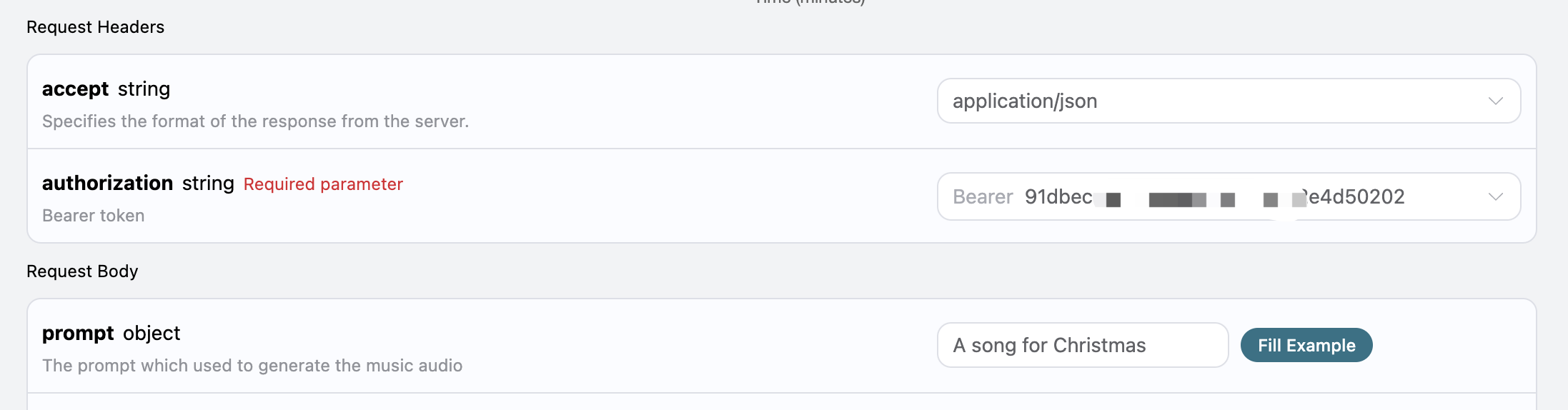
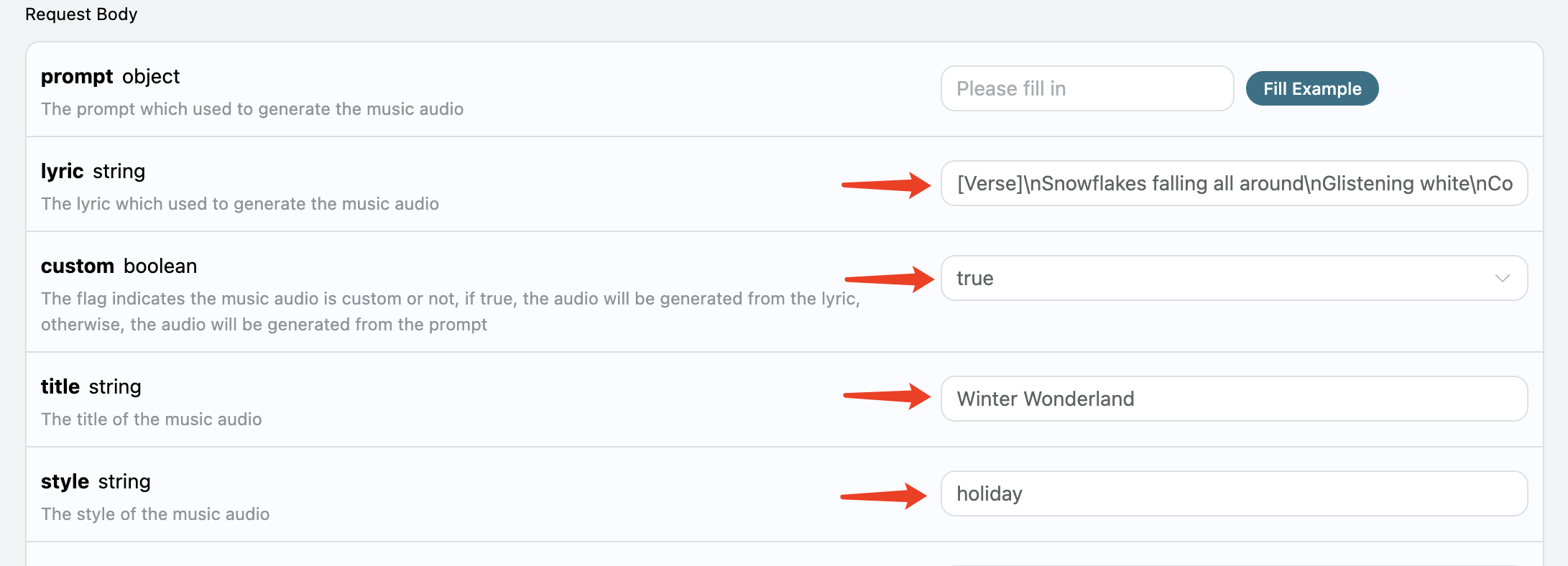
如果想自定义生成歌词,可以输入歌词:
这时候 lyric 字段可以传入类似如下内容:
1
[Verse]\nSnowflakes falling all around\nGlistening white\nCovering the ground\nChildren laughing\nFull of delight\nIn this winter wonderland tonight\nSanta's sleigh\nUp in the sky\nRudolph's nose shining bright\nOh my\nHear the jingle bells\nRinging so clear\nBringing joy and holiday cheer\n[Verse 2]\nRoasting chestnuts by the fire's glow\nChristmas lights\nThey twinkle and show\nFamilies gathering with love and cheer\nSpreading warmth to everyone near
注意,这里的歌词中 \n 是换行符,如果你不知道如何生成歌词,可以使用下文介绍的生成歌词的 API 自助生成。
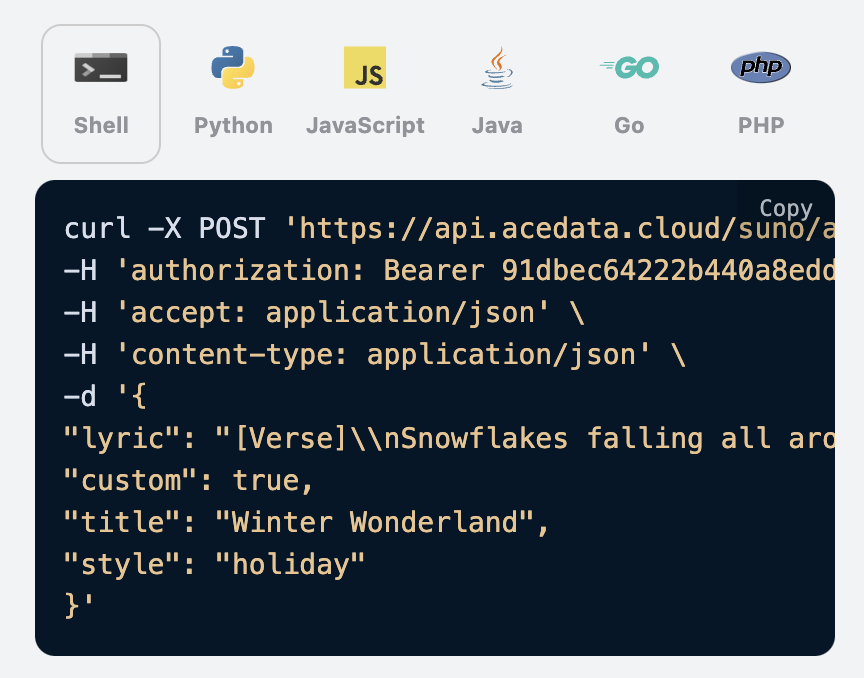
curl -X POST 'https://api.acedata.cloud/suno/audios' \ -H 'authorization: Bearer {token}' \ -H 'accept: application/json' \ -H 'content-type: application/json' \ -d '{ "lyric": "[Verse]\\nSnowflakes falling all around\\nGlistening white\\nCovering the ground\\nChildren laughing\\nFull of delight\\nIn this winter wonderland tonight\\nSanta's sleigh\\nUp in the sky\\nRudolph's nose shining bright\\nOh my\\nHear the jingle bells\\nRinging so clear\\nBringing joy and holiday cheer\\n[Verse 2]\\nRoasting chestnuts by the fire's glow\\nChristmas lights\\nThey twinkle and show\\nFamilies gathering with love and cheer\\nSpreading warmth to everyone near", "custom": true }'
测试允许,生成的效果是类似的。
异步回调
由于 Suno 生成音乐的时间相对较长,大约需要 1-2 分钟,如果 API 长时间无响应,HTTP 请求会一直保持连接,导致额外的系统资源消耗,所以本 API 也提供了异步回调的支持。
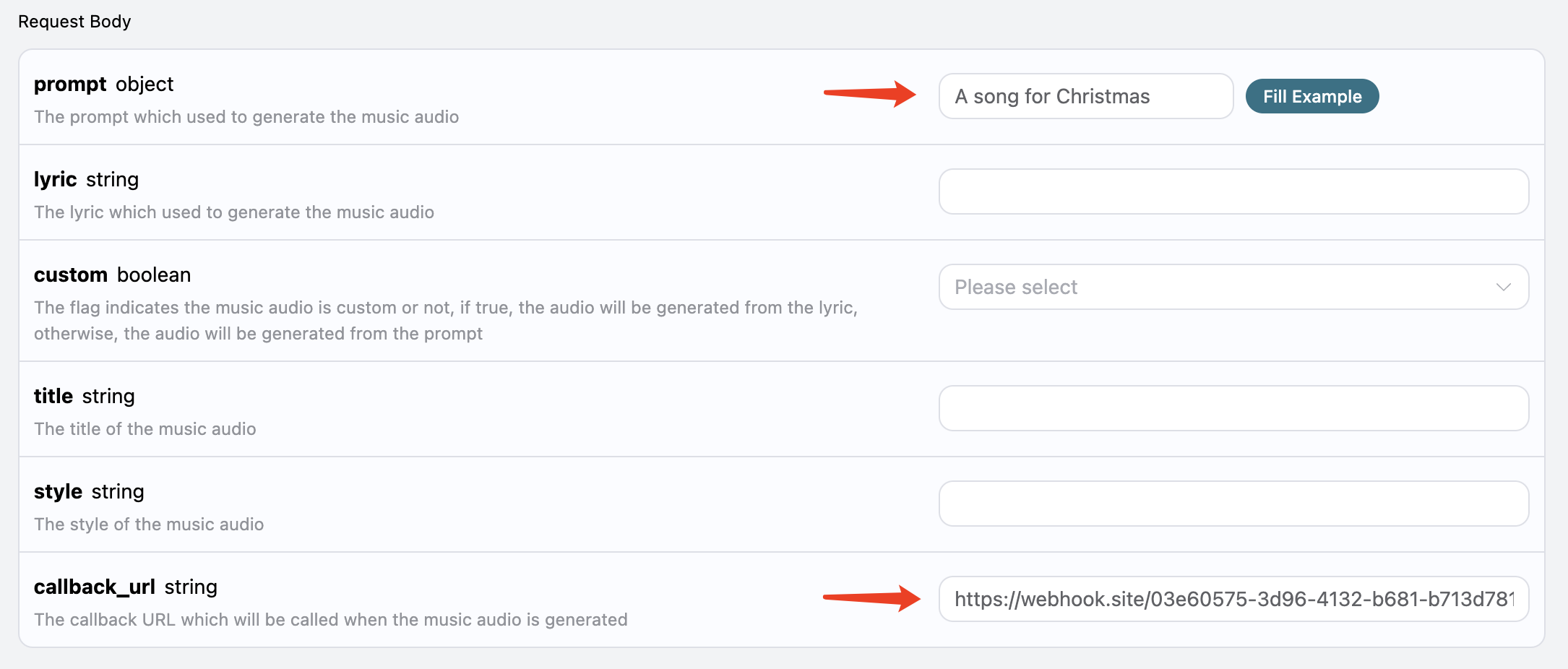
整体流程是:客户端发起请求的时候,额外指定一个 callback_url 字段,客户端发起 API 请求之后,API 会立马返回一个结果,包含一个 task_id 的字段信息,代表当前的任务 ID。当任务完成之后,生成音乐的结果会通过 POST JSON 的形式发送到客户端指定的 callback_url,其中也包括了 task_id 字段,这样任务结果就可以通过 ID 关联起来了。
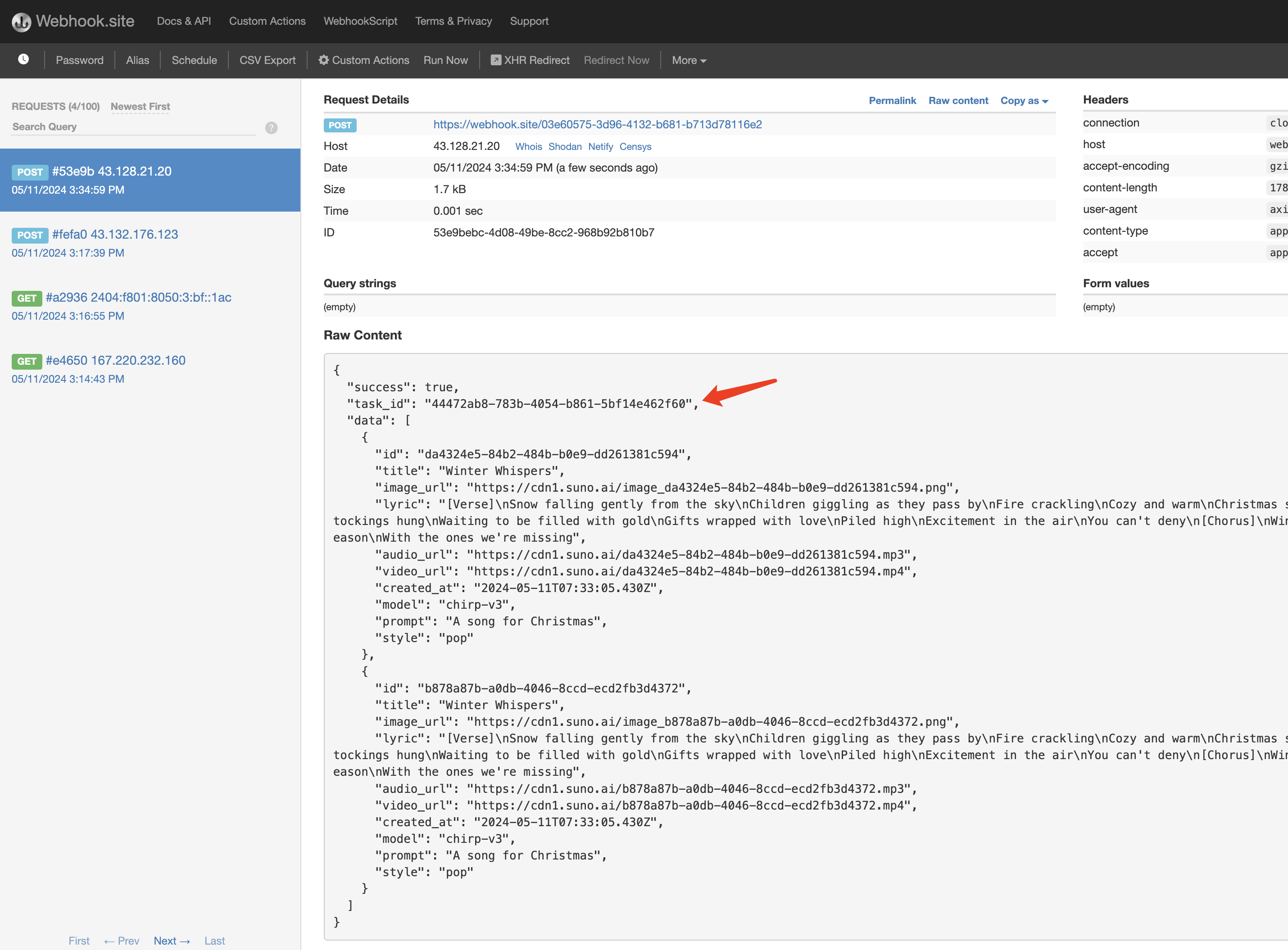
{ "success": true, "task_id": "44472ab8-783b-4054-b861-5bf14e462f60", "data": [ { "id": "da4324e5-84b2-484b-b0e9-dd261381c594", "title": "Winter Whispers", "image_url": "https://cdn1.suno.ai/image_da4324e5-84b2-484b-b0e9-dd261381c594.png", "lyric": "[Verse]\nSnow falling gently from the sky\nChildren giggling as they pass by\nFire crackling\nCozy and warm\nChristmas spirit begins to swarm\n[Verse 2]\nTwinkling lights\nA sight to behold\nStockings hung\nWaiting to be filled with gold\nGifts wrapped with love\nPiled high\nExcitement in the air\nYou can't deny\n[Chorus]\nWinter whispers in the wind\nJoy and love it brings\nLet's celebrate this season\nWith the ones we're missing", "audio_url": "https://cdn1.suno.ai/da4324e5-84b2-484b-b0e9-dd261381c594.mp3", "video_url": "https://cdn1.suno.ai/da4324e5-84b2-484b-b0e9-dd261381c594.mp4", "created_at": "2024-05-11T07:33:05.430Z", "model": "chirp-v3", "prompt": "A song for Christmas", "style": "pop" }, { "id": "b878a87b-a0db-4046-8ccd-ecd2fb3d4372", "title": "Winter Whispers", "image_url": "https://cdn1.suno.ai/image_b878a87b-a0db-4046-8ccd-ecd2fb3d4372.png", "lyric": "[Verse]\nSnow falling gently from the sky\nChildren giggling as they pass by\nFire crackling\nCozy and warm\nChristmas spirit begins to swarm\n[Verse 2]\nTwinkling lights\nA sight to behold\nStockings hung\nWaiting to be filled with gold\nGifts wrapped with love\nPiled high\nExcitement in the air\nYou can't deny\n[Chorus]\nWinter whispers in the wind\nJoy and love it brings\nLet's celebrate this season\nWith the ones we're missing", "audio_url": "https://cdn1.suno.ai/b878a87b-a0db-4046-8ccd-ecd2fb3d4372.mp3", "video_url": "https://cdn1.suno.ai/b878a87b-a0db-4046-8ccd-ecd2fb3d4372.mp4", "created_at": "2024-05-11T07:33:05.430Z", "model": "chirp-v3", "prompt": "A song for Christmas", "style": "pop" } ] }
{ "success": true, "task_id": "57e8ce3a-39cb-41a2-802f-e70a324f4d0a", "data": { "text": "[Verse]\nSnowflakes falling from the sky\nWinter's cold touch\nOh how it gets me high\nI bundle up in layers\nOh so cozy\nStepping out and feeling the frost on my nose\nSee\n\n[Verse 2]\nThe world is covered in a blanket of white\nIcicles hanging\nShimmering so bright\nThe chilly air fills my lungs with every breath\nWalking in the snow\nLeaving footprints that won't be left\n\n[Chorus]\nOh\nWinter's cold touch\nIt's a season that I love so much\nSnowfall brings a feeling so divine\nWinter's cold touch\nIt's a magical time", "title": "Winter's Cold Touch", "status": "complete" } }
做 SEO 优化总踩坑?跨境选品没方向?竞品广告策略摸不透?在谷歌算法迭代频繁的今天(最新内部文档披露含 2596 个排名模块),精准实时的 SERP 数据直接决定营销成败。但传统数据获取方式痛点明显:
手动抓取:1 条数据需 10 分钟,效率极低;
自建爬虫:频繁被封,数据格式混乱,无法直接使用。
专为企业级需求打造的 ACE Data Platform Google SERP API,依托平台核心数据采集与解析能力(详见官方能力文档:ACE Data Platform 官方能力文档),将复杂的 SERP 数据获取简化为 1 行 API 调用。开发者、SEO 运营、市场分析师无需关注底层技术,即可快速拿到结构化全量数据,让数据驱动决策落地。
二、四大核心优势,重新定义 SERP 数据获取体验
对比传统抓取和普通 API,ACE Data Platform 凭 4 大核心能力成为 2000+ 企业首选,优势突出:
curl -X POST 'https://api.acedata.cloud/nano-banana/images' \ -H 'authorization: Bearer {token}' \ -H 'accept: application/json' \ -H 'content-type: application/json' \ -d '{ "action": "generate", "prompt": "A photorealistic close-up portrait of an elderly Japanese ceramicist with deep, sun-etched wrinkles and a warm, knowing smile. He is carefully inspecting a freshly glazed tea bowl. The setting is his rustic, sun-drenched workshop. The scene is illuminated by soft, golden hour light streaming through a window, highlighting the fine texture of the clay. Captured with an 85mm portrait lens, resulting in a soft, blurred background (bokeh). The overall mood is serene and masterful. Vertical portrait orientation." }'
返回结果:
1 2 3 4 5 6 7 8 9 10 11
{ "success": true, "task_id": "056f0589-a3dd-4ec2-8440-ad61f5038dfa", "trace_id": "c48de83f-0077-426e-b02b-ff1d58179064", "data": [ { "prompt": "A photorealistic close-up portrait of an elderly Japanese ceramicist with deep, sun-etched wrinkles and a warm, knowing smile. He is carefully inspecting a freshly glazed tea bowl. The setting is his rustic, sun-drenched workshop. The scene is illuminated by soft, golden hour light streaming through a window, highlighting the fine texture of the clay. Captured with an 85mm portrait lens, resulting in a soft, blurred background (bokeh). The overall mood is serene and masterful. Vertical portrait orientation.", "image_url": "https://platform.cdn.acedata.cloud/nanobanana/69790adb-c85d-4362-ad9e-0c9ba4352cf4.png" } ] }
其中 image_url 就是 Nano Banana 生成的的图片,永久可访问。
总结
好了,以上就是 Ace Data Cloud 的 Nano Banana API 的介绍,快来试试吧!
3大核心优势: ① 成本更友好:生态协同降低中转成本,大规模调用享阶梯价,失败调用不计费,比直接对接官方节省 30% 以上成本; ② 网络更稳定:国内直连节点,无需额外配置代理,API可用性高达 99.9%,避免网络波动导致创作或开发中断; ③ 生态更完整:可直接联动 ACE Data Platform 的其他 API 和编排系统,实现进一步自动化。
从网友整活的趣味工具,到开发者追捧的生产力 API,nano-banana 的爆发绝非偶然。借助 ACE Data Platform的生态加持,不仅能低成本接入,更能通过数据联动实现价值升级。无论你是想做创意工具、电商产品,还是企业级营销系统,nano-banana API 都是不可错过的核心能力,赶紧领取免费额度,开启创意爆发之旅!
别慌!刷屏创作者圈的「视频量产神器」——Veo API 来了!AI 驱动的视频生成与编辑 API,让你 0 专业门槛、低成本批量产出高清商业级视频,更有 Ace Data Platform 生态加持(专属对接链接:Ace Data Platform 官网),稳定省心,个人创作、企业部署全 hold 住!
ACE Data Platform重磅推出Sora 2 API专属集成方案,彻底打破视频创作的技术壁垒——不用写1行代码、不用懂专业知识,输入文字、上传图片就能生成4K电影级视频,还送免费额度+99.9%稳定服务,个人创作、企业批量产出全hold住!专属对接链接:ACE Data Platform Sora 2 API 开通页
ACE Data Platform 重磅推出 SeeDream 图像生成专属集成方案,把登顶国际榜单的AI生图能力变成“傻瓜式工具”——不用写1行代码、不用懂设计技巧,打字描述、上传图片就能生成4K电影级高清图,新用户直接送免费额度,个人创作、企业批量产出全搞定!专属开通链接:ACE Data Platform SeeDream 免费领额度
通用模板1:「High-resolution 4K, [Product Name, e.g.: Wireless Bluetooth Earbuds], pure white background (RGB 255,255,255), product placed vertically, front facing the camera, no shadows or reflections, all details clearly visible, 1000x1000 pixels, meeting Amazon main image requirements」
通用模板2:「4K ultra HD, [Product Name, e.g.: Matte Lipstick], pure white background, product displayed alone without extra accessories, labels and logos clearly legible, even lighting, 1200x1200 pixels, suitable for AliExpress main image」
复杂产品模板:「4K high definition, [Product Name, e.g.: 10-in-1 Makeup Brush Set], pure white background, brushes arranged neatly in a row, brush hair details visible, no shedding, 1000x1000 pixels, compliant with Amazon product image guidelines」
curl -X POST 'https://api.acedata.cloud/nano-banana/images' \ -H 'authorization: Bearer {token}' \ -H 'accept: application/json' \ -H 'content-type: application/json' \ -d '{ "action": "generate", "prompt": "A photorealistic close-up portrait of an elderly Japanese ceramicist with deep, sun-etched wrinkles and a warm, knowing smile. He is carefully inspecting a freshly glazed tea bowl. The setting is his rustic, sun-drenched workshop. The scene is illuminated by soft, golden hour light streaming through a window, highlighting the fine texture of the clay. Captured with an 85mm portrait lens, resulting in a soft, blurred background (bokeh). The overall mood is serene and masterful. Vertical portrait orientation." }'
返回结果:
1
2
3
4
5
6
7
8
9
10
11
{ "success": true, "task_id": "056f0589-a3dd-4ec2-8440-ad61f5038dfa", "trace_id": "c48de83f-0077-426e-b02b-ff1d58179064", "data": [ { "prompt": "A photorealistic close-up portrait of an elderly Japanese ceramicist with deep, sun-etched wrinkles and a warm, knowing smile. He is carefully inspecting a freshly glazed tea bowl. The setting is his rustic, sun-drenched workshop. The scene is illuminated by soft, golden hour light streaming through a window, highlighting the fine texture of the clay. Captured with an 85mm portrait lens, resulting in a soft, blurred background (bokeh). The overall mood is serene and masterful. Vertical portrait orientation.", "image_url": "https://platform.cdn.acedata.cloud/nanobanana/69790adb-c85d-4362-ad9e-0c9ba4352cf4.png" } ] }
其中 image_url 就是 Nano Banana 生成的的图片,永久可访问。
总结
好了,以上就是 Ace Data Cloud 的 Nano Banana API 的介绍,快来试试吧!
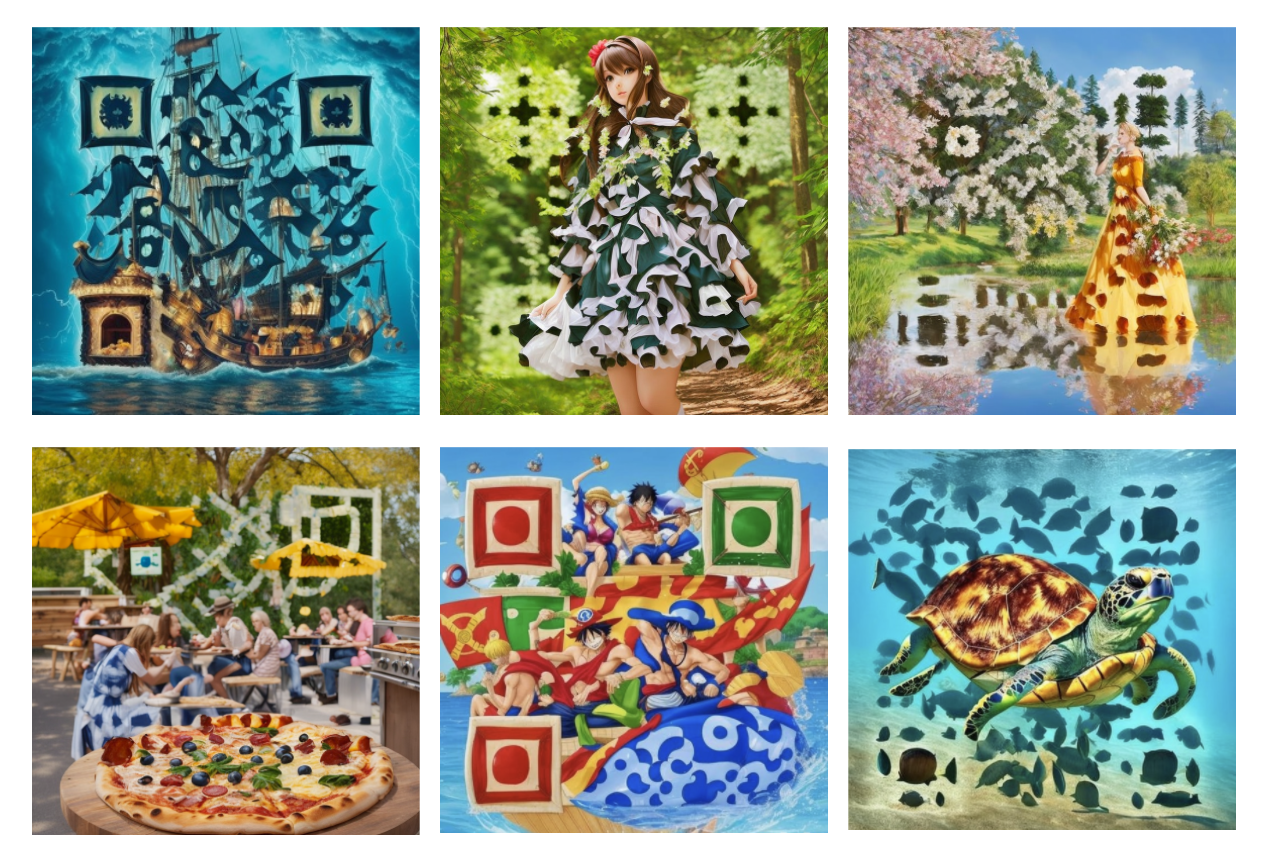
我们还可以通过 position 参数控制二维码的位置,比如说一张图片里面有一个女生穿裙子,而我们想要把二维码放在裙子的位置并与之融合起来,我们就可以尝试改下二维码的位置,调用样例如下:
1
2
3
4
5
6
7
8
9
10
curl -X POST "https://api.zhishuyun.com/qrart/generate?token={token}" \ -H "accept: application/json" \ -H "content-type: application/json" \ -d '{ "type": "link", "content": "https://data.zhishuyun.com", "prompt": "one of the beautiful girls in the moonlight in the background, in the style of pixelated chaos, rococo-inspired art, dark white and sky-blue, made of plastic, delicate flowers, gongbi, wimmelbilder", "position": "bottom", "aspect_ratio": "576x1008" }'
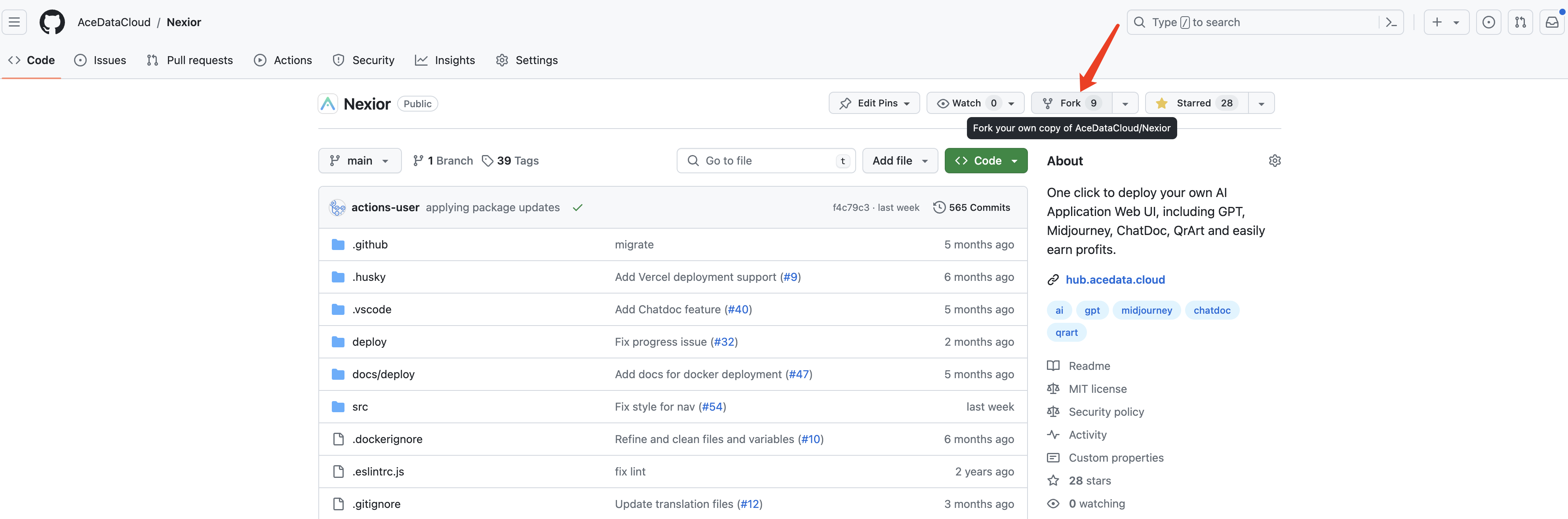
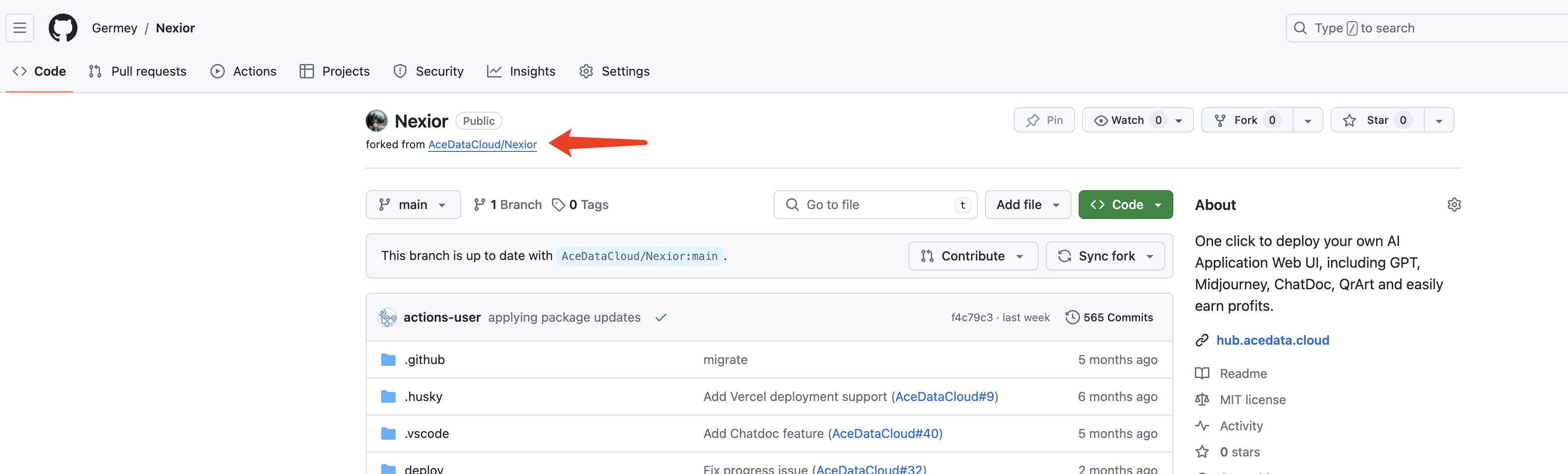
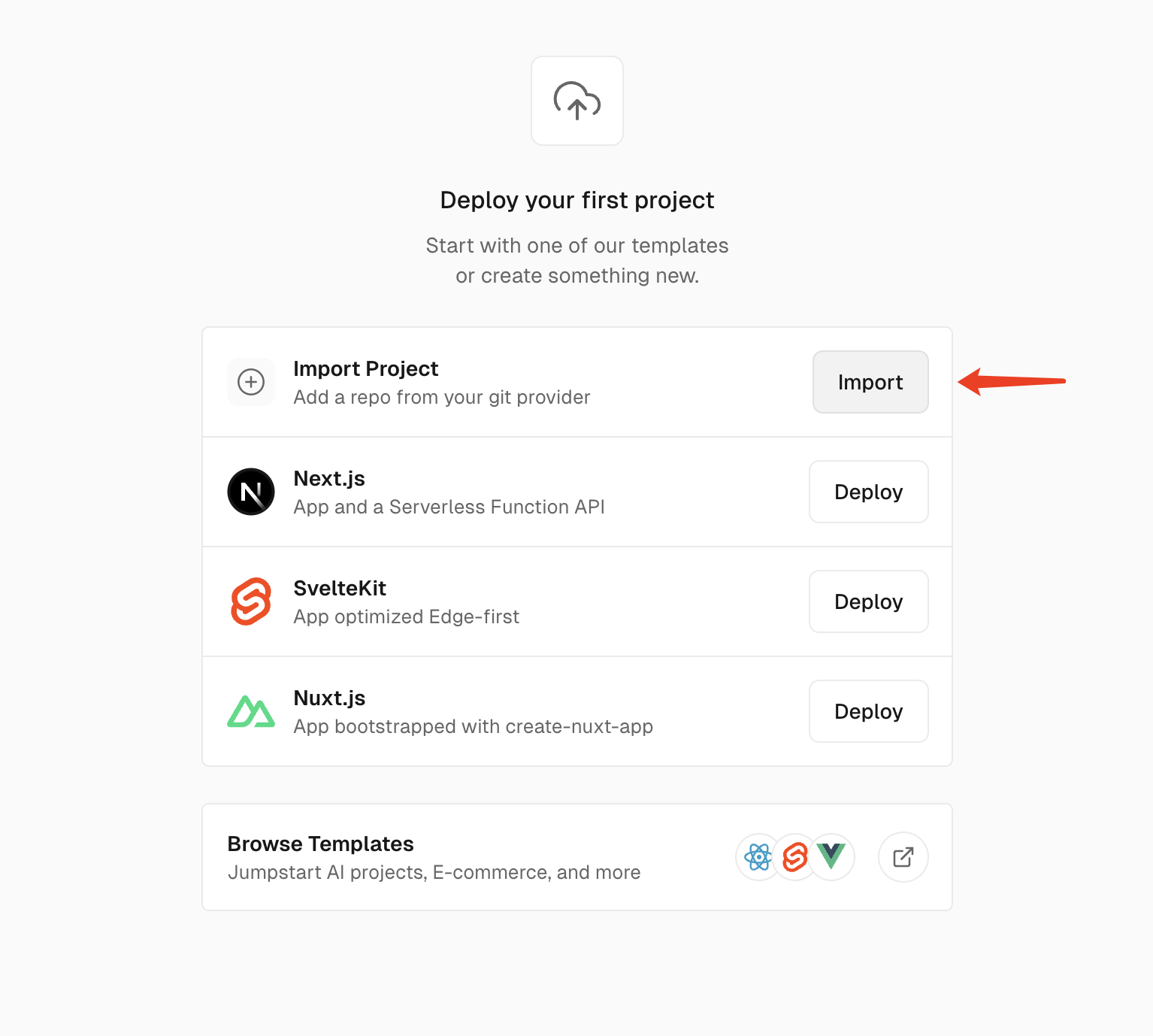
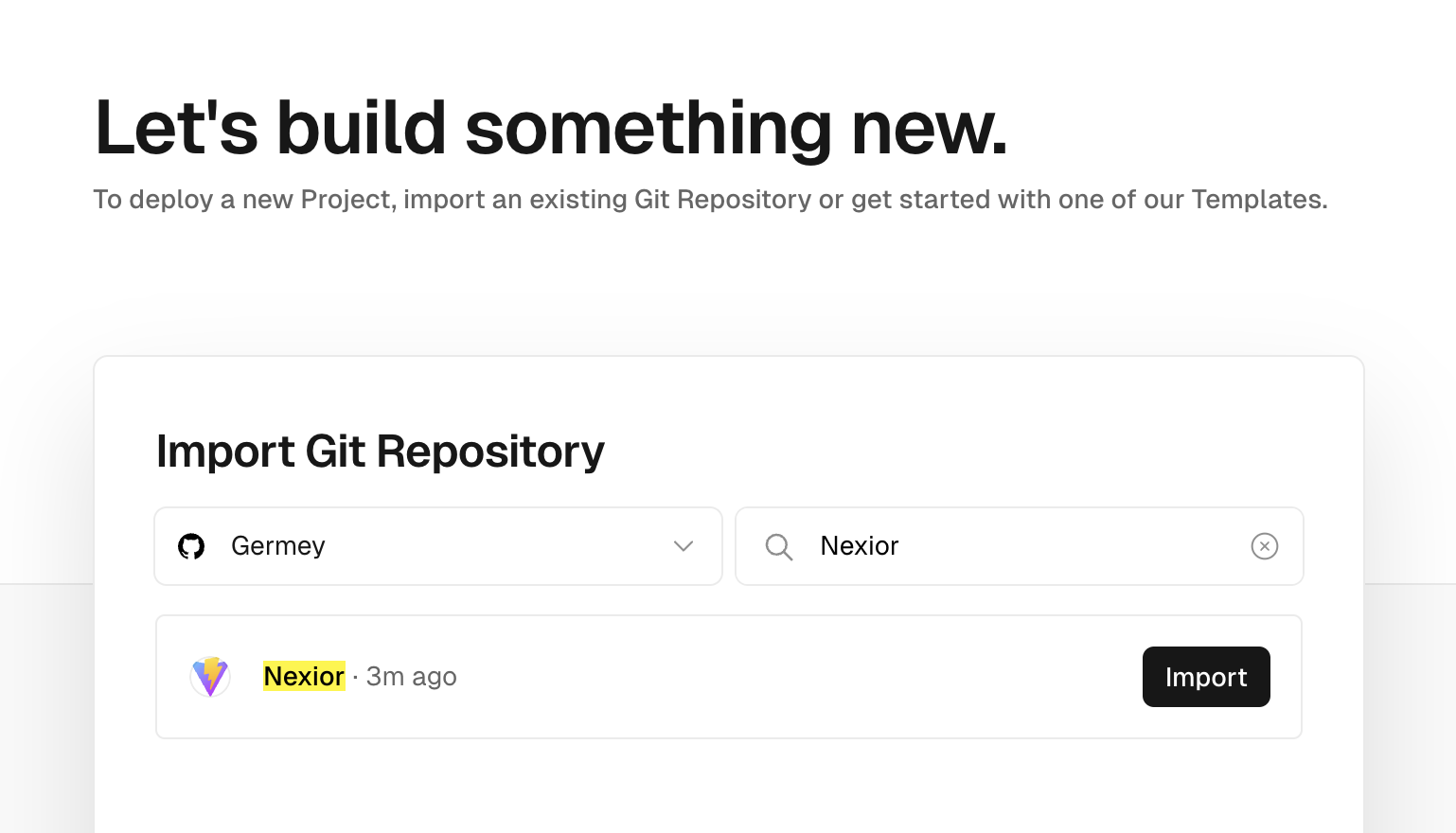
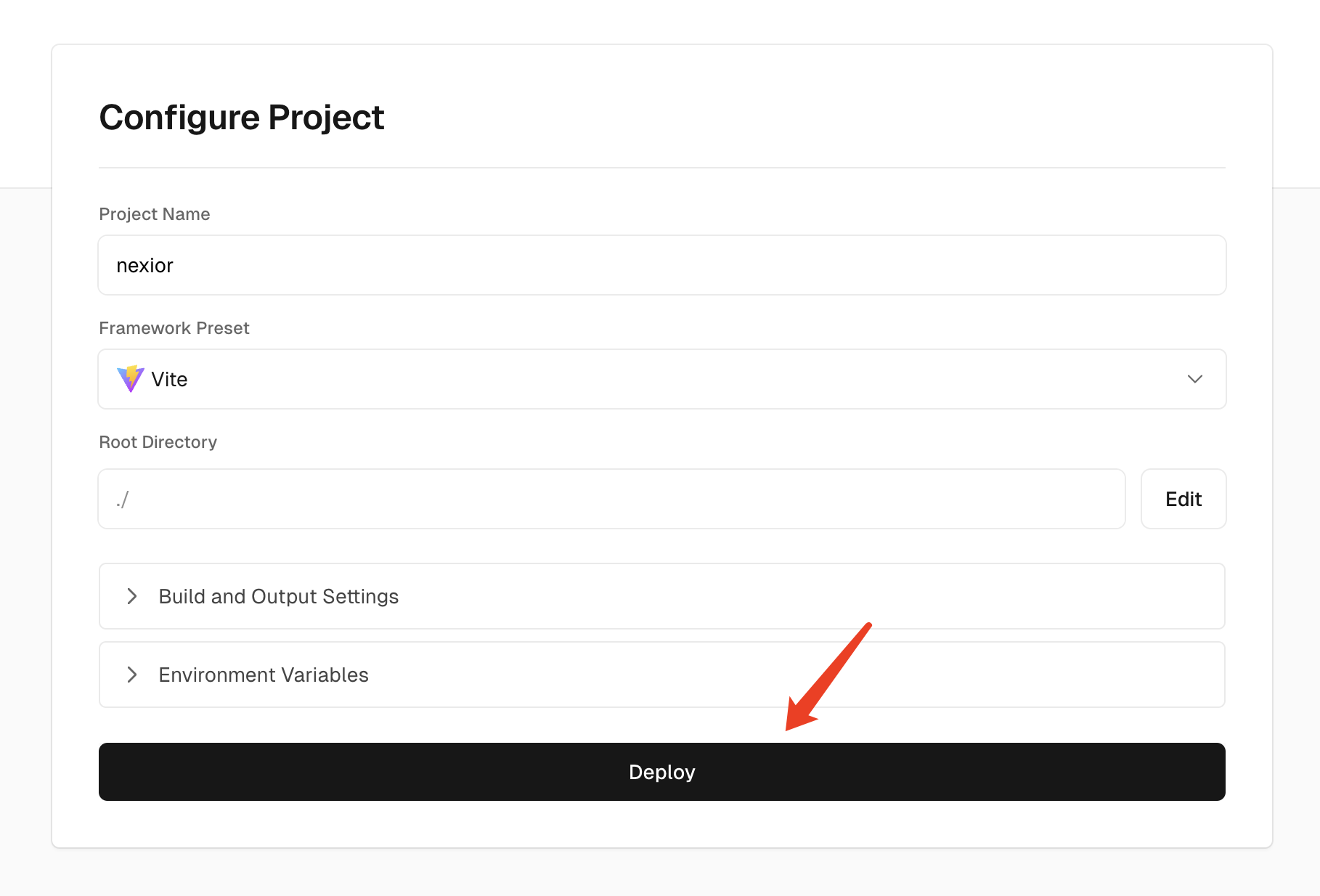
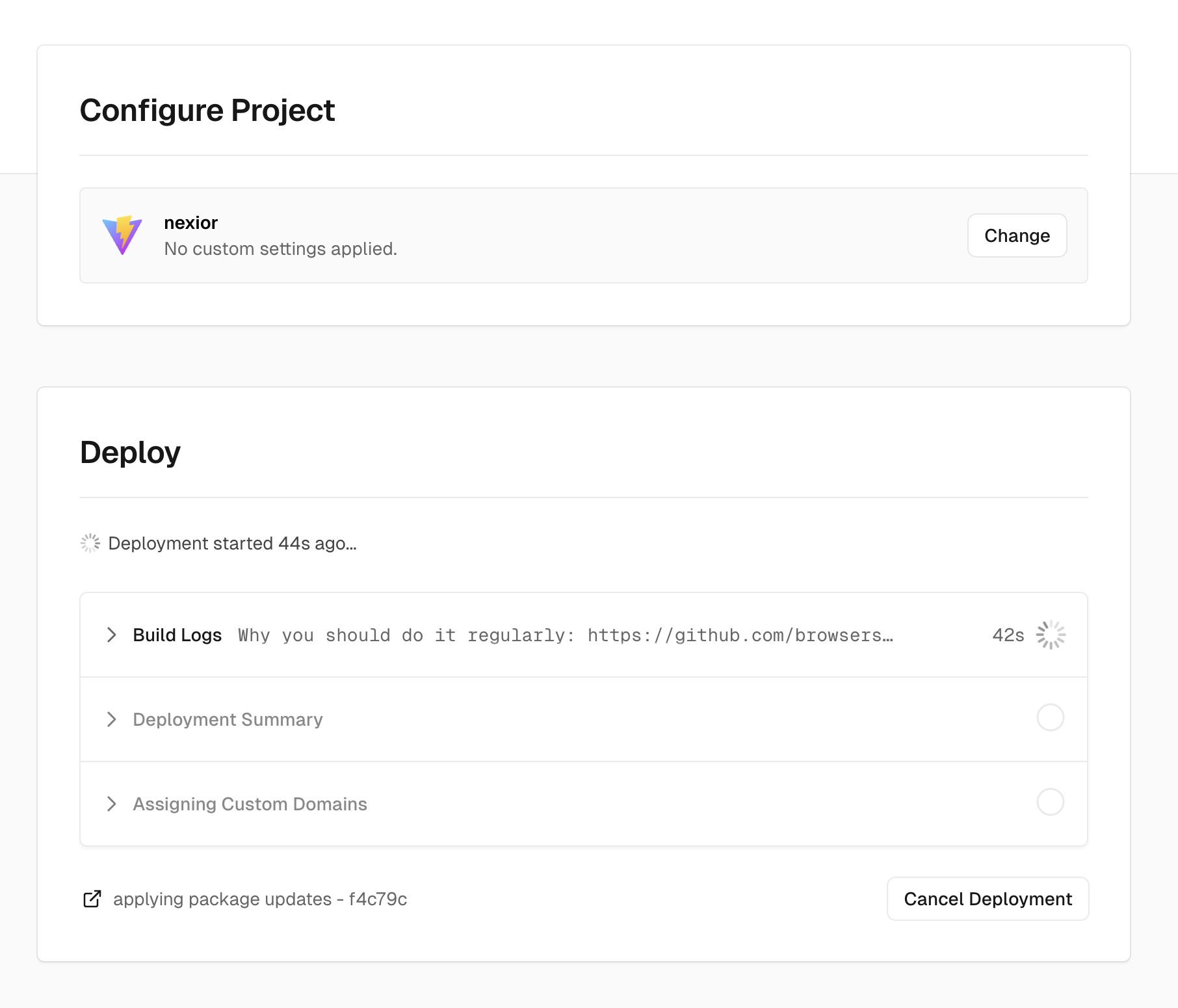
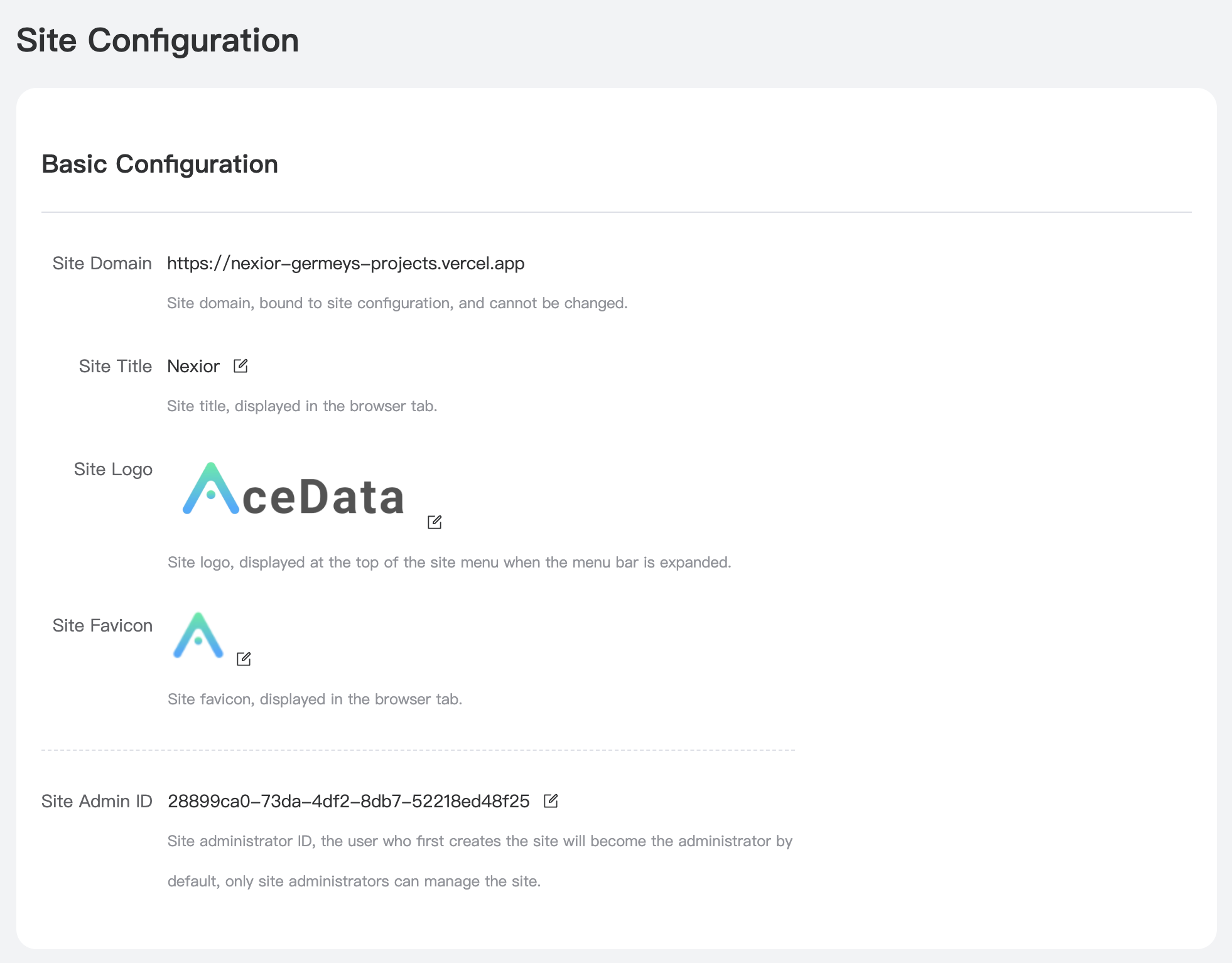
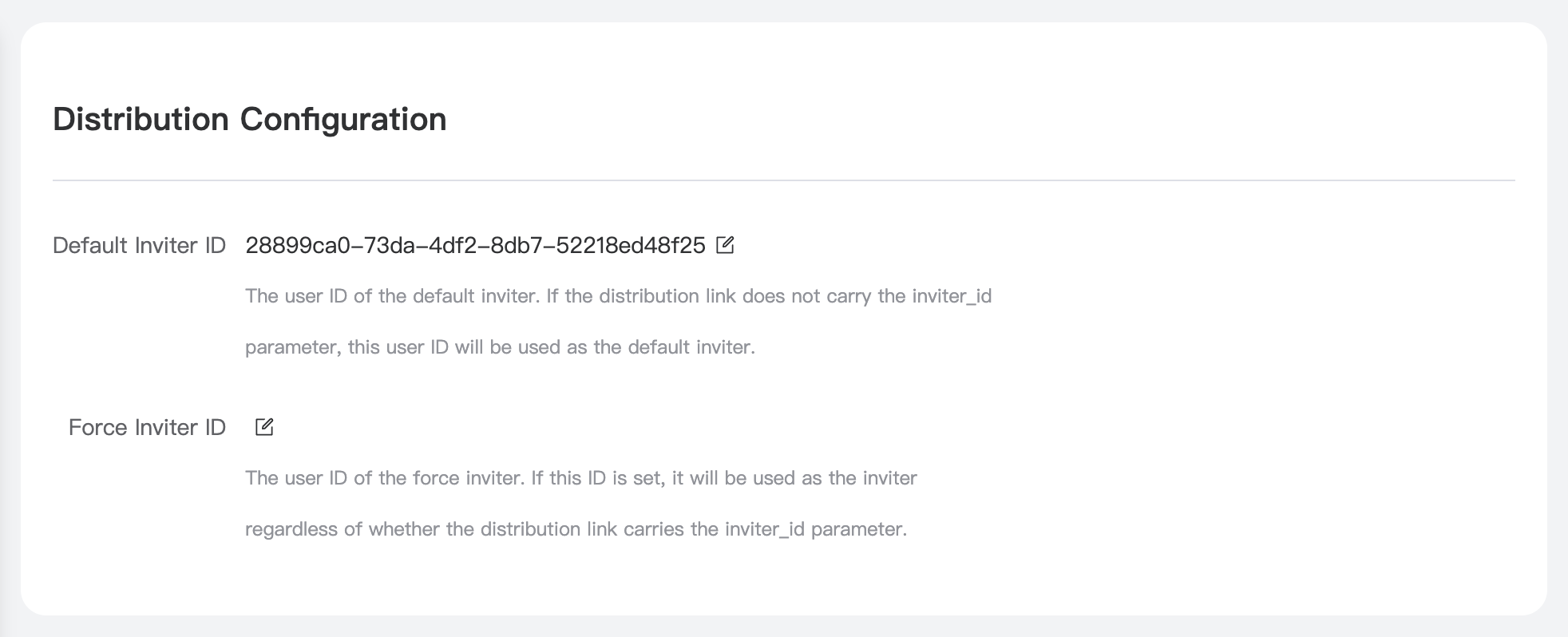
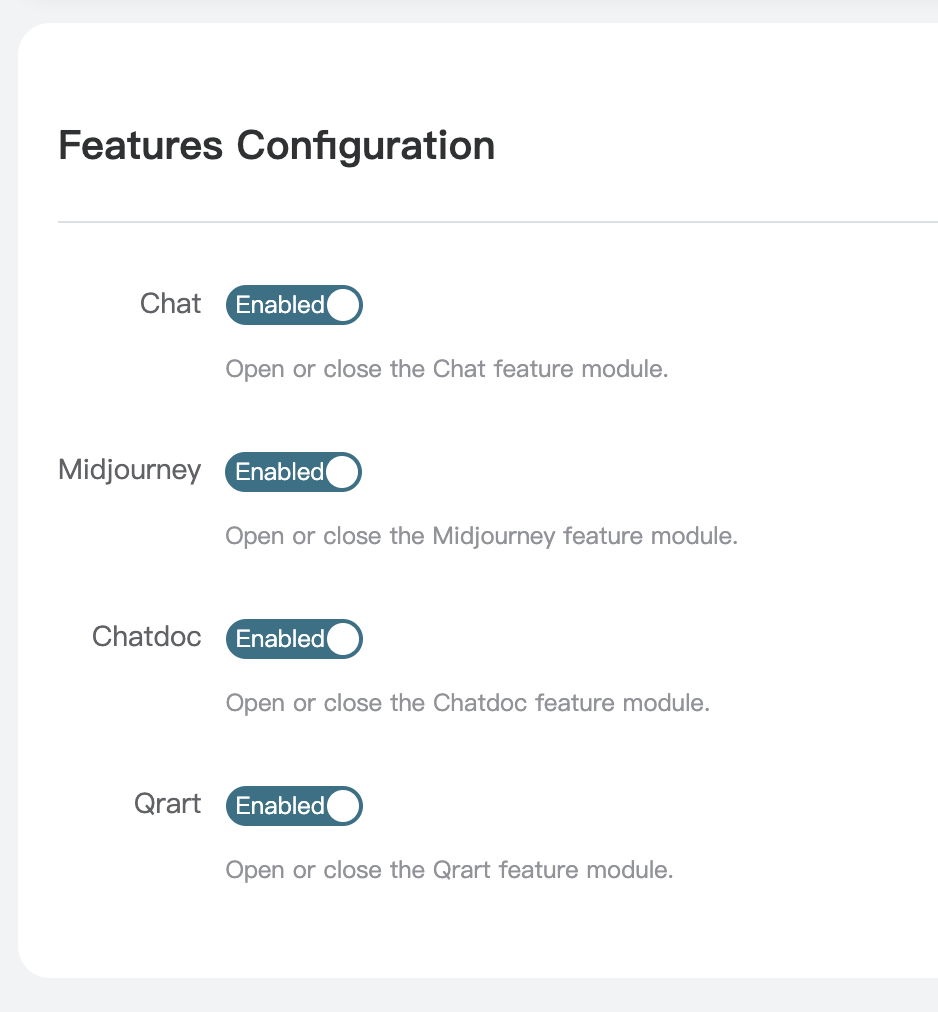
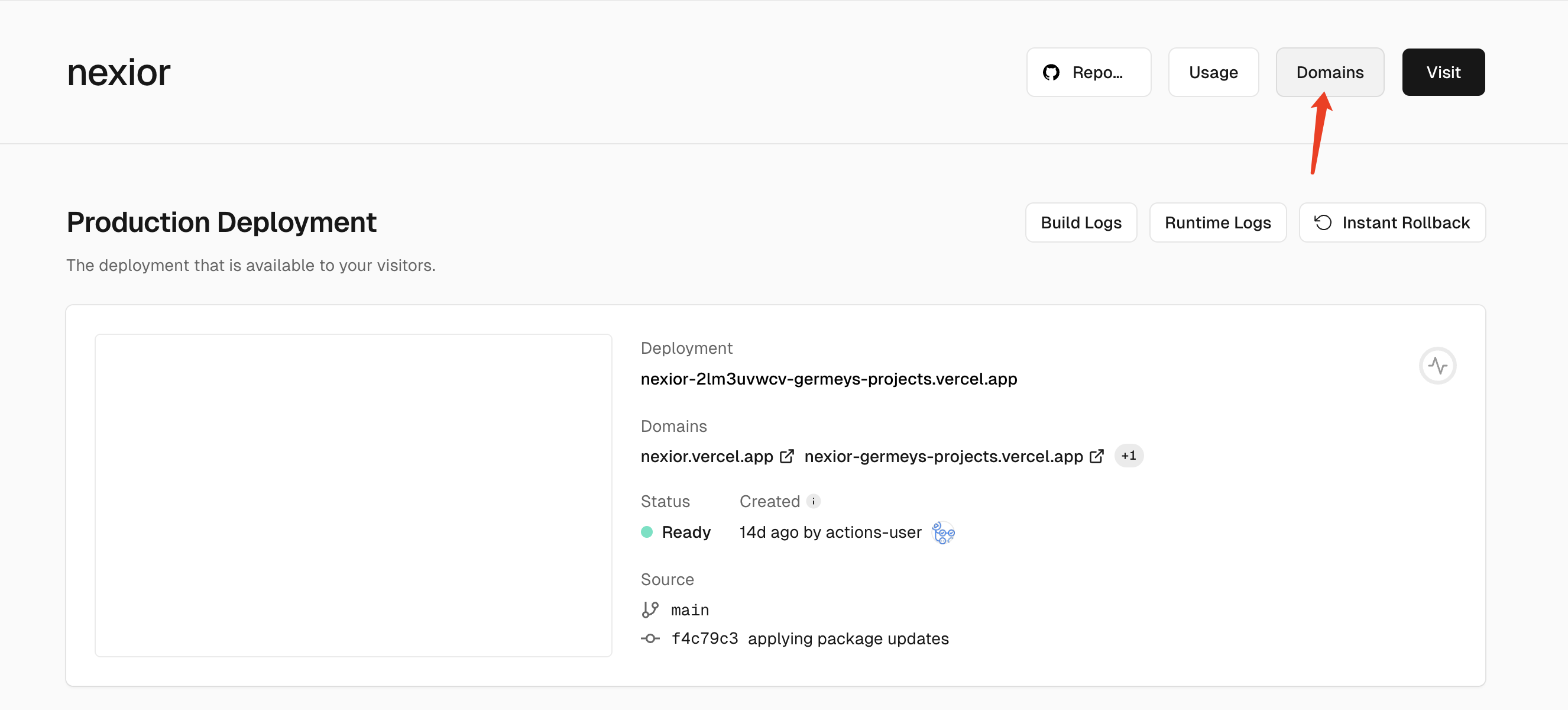
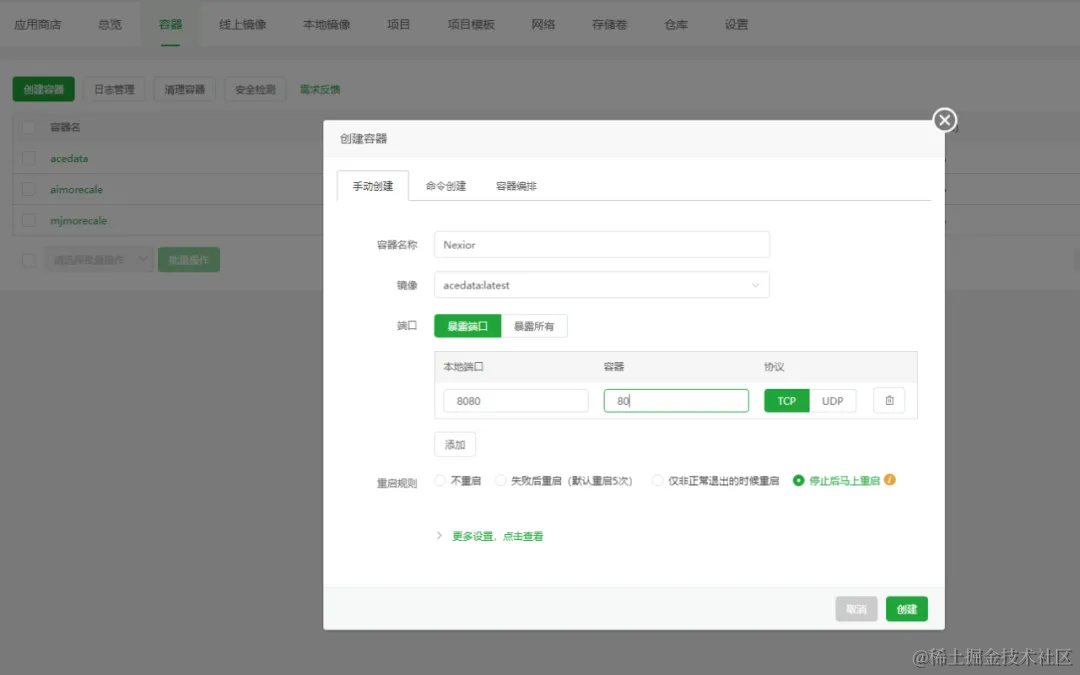
Nexior 是 GitHub 上的一个开源项目,利用它我们可以一键部署自己的 AI 应用站点,包括 AI 问答、Midjourney 绘画、知识库问答、艺术二维码等应用,无需自己开发 AI 系统、无需采购 AI 账号、无需关心 API 支持、无需配置支付系统,零启动成本,无风险通过 AI 赚取收益。
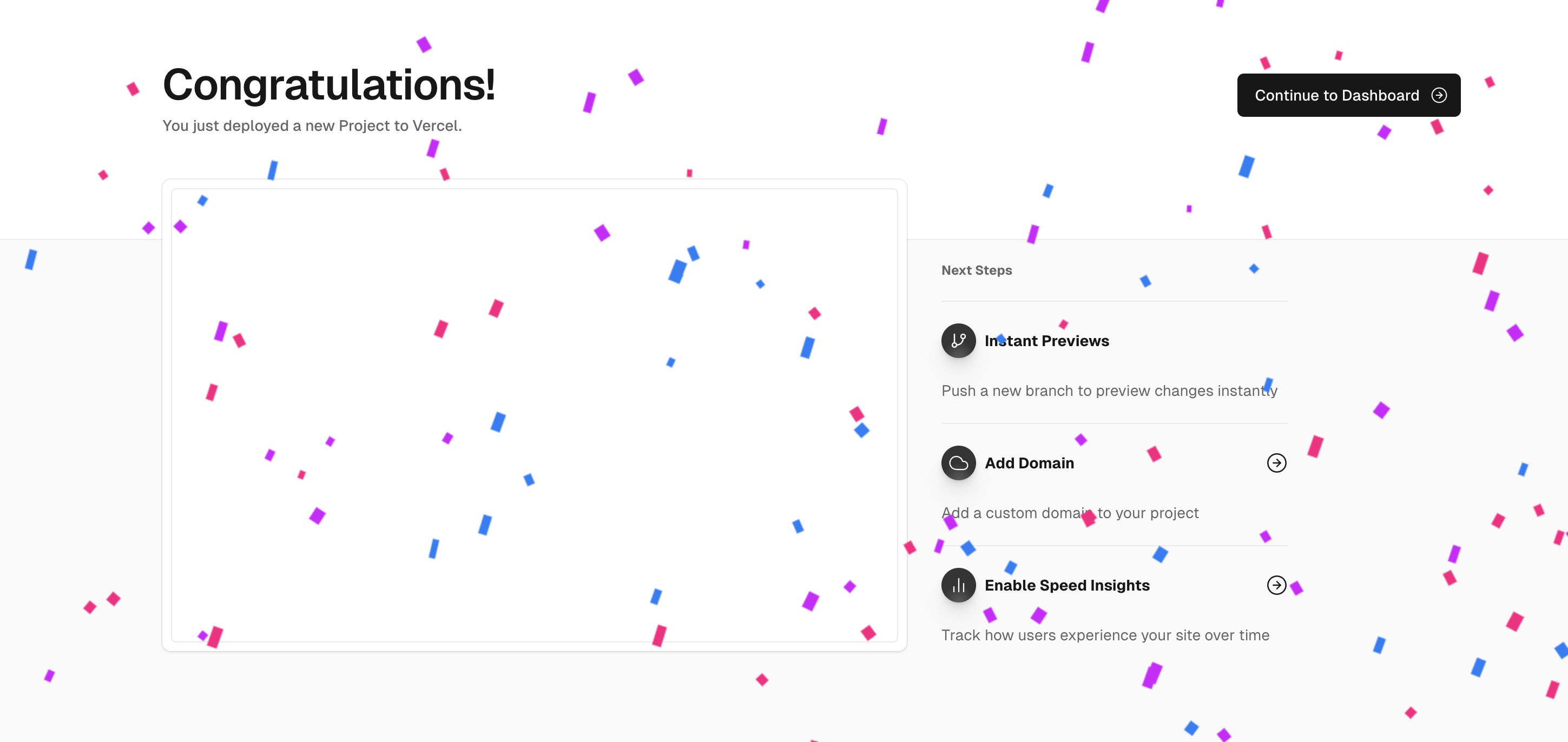
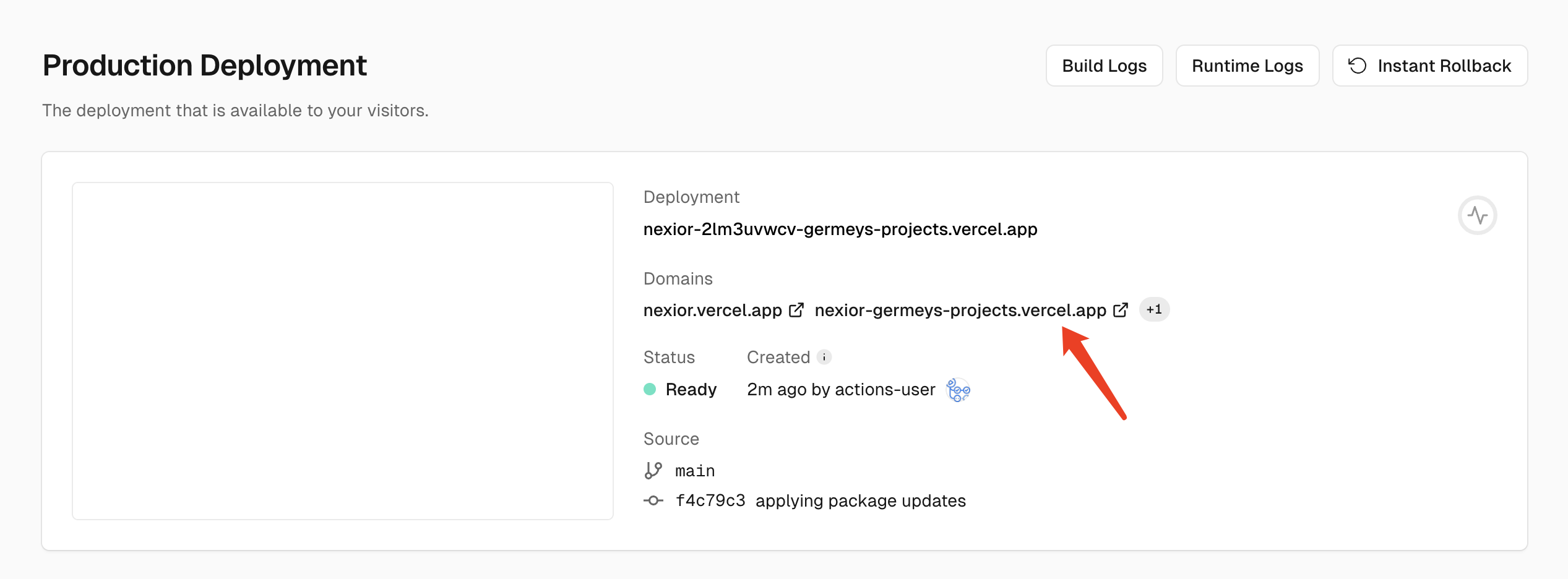
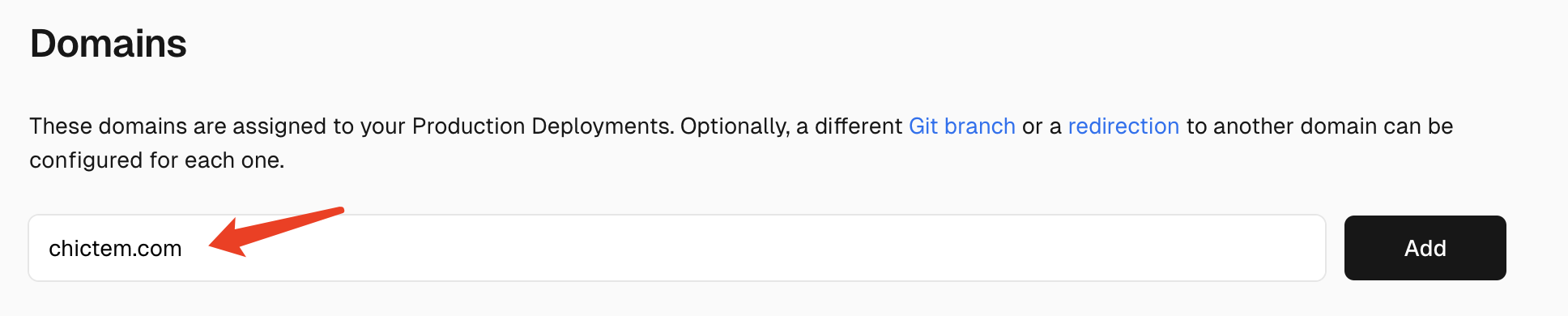
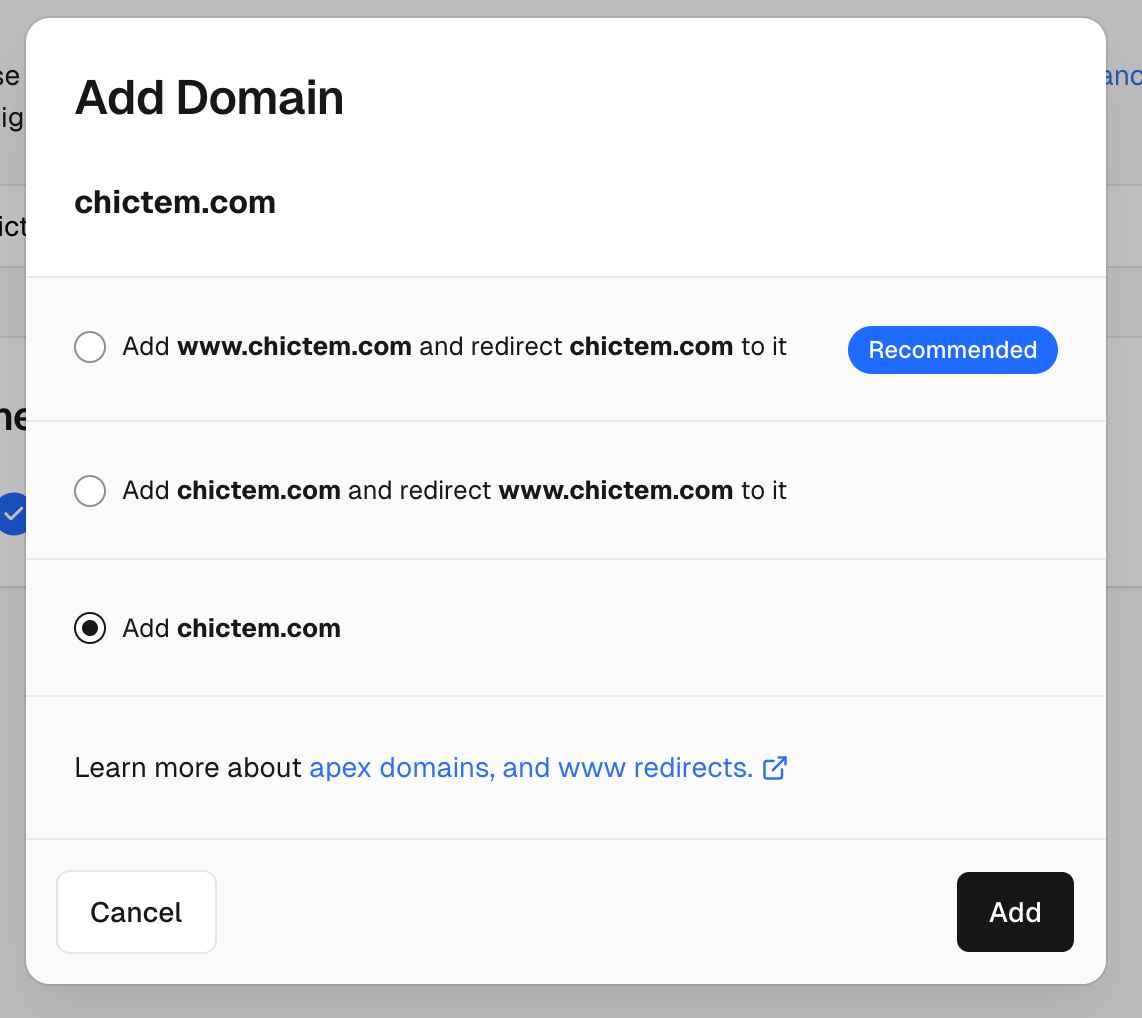
本文章会介绍 Nexior 项目在 Vercel 上的部署流程,无需任何编程技巧即可几分钟部署一套属于自己的 AI 站点,并轻松利用该站点获取收益。
{ "success": true, "data": [ { "id": "2f16f7bc-4135-42c6-b3c5-6d6c49dc8cd5", "title": "Winter Wonderland", "image_url": "https://cdn1.suno.ai/image_2f16f7bc-4135-42c6-b3c5-6d6c49dc8cd5.png", "lyric": "[Verse]\nSnowflakes falling all around\nGlistening white\nCovering the ground\nChildren laughing\nFull of delight\nIn this winter wonderland tonight\nSanta's sleigh\nUp in the sky\nRudolph's nose shining bright\nOh my\nHear the jingle bells\nRinging so clear\nBringing joy and holiday cheer\n[Verse 2]\nRoasting chestnuts by the fire's glow\nChristmas lights\nThey twinkle and show\nFamilies gathering with love and cheer\nSpreading warmth to everyone near", "audio_url": "https://cdn1.suno.ai/2f16f7bc-4135-42c6-b3c5-6d6c49dc8cd5.mp3", "video_url": "https://cdn1.suno.ai/2f16f7bc-4135-42c6-b3c5-6d6c49dc8cd5.mp4", "created_at": "2024-05-10T16:21:37.624Z", "model": "chirp-v3", "prompt": "A song for Christmas", "style": "holiday" }, { "id": "5dca232b-17cc-4896-a2d1-4b59178bf410", "title": "Winter Wonderland", "image_url": "https://cdn1.suno.ai/image_5dca232b-17cc-4896-a2d1-4b59178bf410.png", "lyric": "[Verse]\nSnowflakes falling all around\nGlistening white\nCovering the ground\nChildren laughing\nFull of delight\nIn this winter wonderland tonight\nSanta's sleigh\nUp in the sky\nRudolph's nose shining bright\nOh my\nHear the jingle bells\nRinging so clear\nBringing joy and holiday cheer\n[Verse 2]\nRoasting chestnuts by the fire's glow\nChristmas lights\nThey twinkle and show\nFamilies gathering with love and cheer\nSpreading warmth to everyone near", "audio_url": "https://cdn1.suno.ai/5dca232b-17cc-4896-a2d1-4b59178bf410.mp3", "video_url": "https://cdn1.suno.ai/5dca232b-17cc-4896-a2d1-4b59178bf410.mp4", "created_at": "2024-05-10T16:21:37.624Z", "model": "chirp-v3", "prompt": "A song for Christmas", "style": "holiday" } ] }
可以看到这时候我们就得到了两首歌的内容,包括标题、预览图、歌词、音频、视频等内容。
字段说明如下:
success:生成是否成功,如果成功则为 true,否则为 false
data:是一个列表,包含了生成的歌曲的详细信息。
id:歌曲 ID
title:歌曲的标题
image_url:歌曲的封面图片
lyric:歌曲的歌词
audio_url:歌曲的音频文件,打开就是一个 mp3 音频。
video_url:歌曲的视频文件,打开就是一个 mp4 视频。
created_at:创建的时间
model:使用的模型,一般是最新的 v3 模型
style:风格
自定义生成
如果想自定义生成歌词,可以输入歌词:
这时候 lyric 字段可以传入类似如下内容:
1
[Verse]\nSnowflakes falling all around\nGlistening white\nCovering the ground\nChildren laughing\nFull of delight\nIn this winter wonderland tonight\nSanta's sleigh\nUp in the sky\nRudolph's nose shining bright\nOh my\nHear the jingle bells\nRinging so clear\nBringing joy and holiday cheer\n[Verse 2]\nRoasting chestnuts by the fire's glow\nChristmas lights\nThey twinkle and show\nFamilies gathering with love and cheer\nSpreading warmth to everyone near
注意,这里的歌词中 \n 是换行符,如果你不知道如何生成歌词,可以使用下文介绍的生成歌词的 API 自助生成。
curl -X POST 'https://api.acedata.cloud/suno/audios' \ -H 'authorization: Bearer {token}' \ -H 'accept: application/json' \ -H 'content-type: application/json' \ -d '{ "lyric": "[Verse]\\nSnowflakes falling all around\\nGlistening white\\nCovering the ground\\nChildren laughing\\nFull of delight\\nIn this winter wonderland tonight\\nSanta's sleigh\\nUp in the sky\\nRudolph's nose shining bright\\nOh my\\nHear the jingle bells\\nRinging so clear\\nBringing joy and holiday cheer\\n[Verse 2]\\nRoasting chestnuts by the fire's glow\\nChristmas lights\\nThey twinkle and show\\nFamilies gathering with love and cheer\\nSpreading warmth to everyone near", "custom": true }'
测试允许,生成的效果是类似的。
异步回调
由于 Suno 生成音乐的时间相对较长,大约需要 1-2 分钟,如果 API 长时间无响应,HTTP 请求会一直保持连接,导致额外的系统资源消耗,所以本 API 也提供了异步回调的支持。
整体流程是:客户端发起请求的时候,额外指定一个 callback_url 字段,客户端发起 API 请求之后,API 会立马返回一个结果,包含一个 task_id 的字段信息,代表当前的任务 ID。当任务完成之后,生成音乐的结果会通过 POST JSON 的形式发送到客户端指定的 callback_url,其中也包括了 task_id 字段,这样任务结果就可以通过 ID 关联起来了。
{ "success": true, "task_id": "44472ab8-783b-4054-b861-5bf14e462f60", "data": [ { "id": "da4324e5-84b2-484b-b0e9-dd261381c594", "title": "Winter Whispers", "image_url": "https://cdn1.suno.ai/image_da4324e5-84b2-484b-b0e9-dd261381c594.png", "lyric": "[Verse]\nSnow falling gently from the sky\nChildren giggling as they pass by\nFire crackling\nCozy and warm\nChristmas spirit begins to swarm\n[Verse 2]\nTwinkling lights\nA sight to behold\nStockings hung\nWaiting to be filled with gold\nGifts wrapped with love\nPiled high\nExcitement in the air\nYou can't deny\n[Chorus]\nWinter whispers in the wind\nJoy and love it brings\nLet's celebrate this season\nWith the ones we're missing", "audio_url": "https://cdn1.suno.ai/da4324e5-84b2-484b-b0e9-dd261381c594.mp3", "video_url": "https://cdn1.suno.ai/da4324e5-84b2-484b-b0e9-dd261381c594.mp4", "created_at": "2024-05-11T07:33:05.430Z", "model": "chirp-v3", "prompt": "A song for Christmas", "style": "pop" }, { "id": "b878a87b-a0db-4046-8ccd-ecd2fb3d4372", "title": "Winter Whispers", "image_url": "https://cdn1.suno.ai/image_b878a87b-a0db-4046-8ccd-ecd2fb3d4372.png", "lyric": "[Verse]\nSnow falling gently from the sky\nChildren giggling as they pass by\nFire crackling\nCozy and warm\nChristmas spirit begins to swarm\n[Verse 2]\nTwinkling lights\nA sight to behold\nStockings hung\nWaiting to be filled with gold\nGifts wrapped with love\nPiled high\nExcitement in the air\nYou can't deny\n[Chorus]\nWinter whispers in the wind\nJoy and love it brings\nLet's celebrate this season\nWith the ones we're missing", "audio_url": "https://cdn1.suno.ai/b878a87b-a0db-4046-8ccd-ecd2fb3d4372.mp3", "video_url": "https://cdn1.suno.ai/b878a87b-a0db-4046-8ccd-ecd2fb3d4372.mp4", "created_at": "2024-05-11T07:33:05.430Z", "model": "chirp-v3", "prompt": "A song for Christmas", "style": "pop" } ] }
{ "success": true, "task_id": "57e8ce3a-39cb-41a2-802f-e70a324f4d0a", "data": { "text": "[Verse]\nSnowflakes falling from the sky\nWinter's cold touch\nOh how it gets me high\nI bundle up in layers\nOh so cozy\nStepping out and feeling the frost on my nose\nSee\n\n[Verse 2]\nThe world is covered in a blanket of white\nIcicles hanging\nShimmering so bright\nThe chilly air fills my lungs with every breath\nWalking in the snow\nLeaving footprints that won't be left\n\n[Chorus]\nOh\nWinter's cold touch\nIt's a season that I love so much\nSnowfall brings a feeling so divine\nWinter's cold touch\nIt's a magical time", "title": "Winter's Cold Touch", "status": "complete" } }
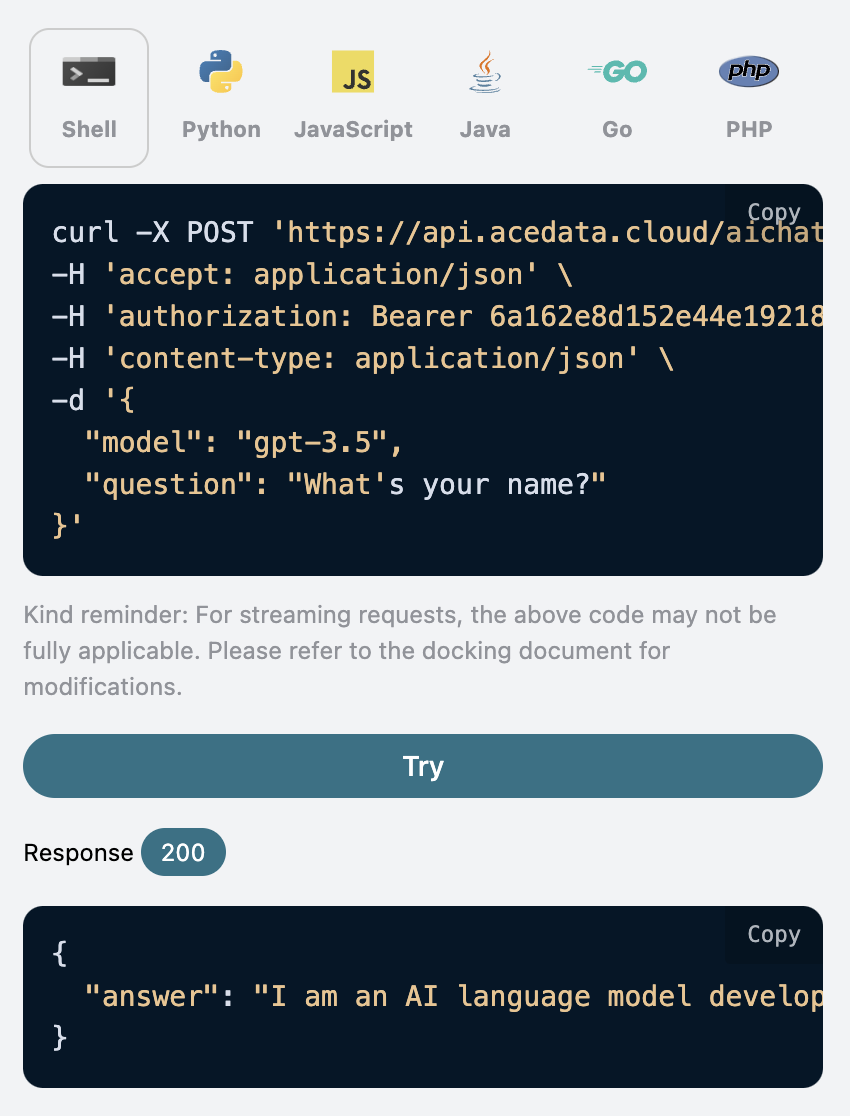
{ "answer": "I am an AI language model developed by OpenAI and I don't have a personal name. However, you can call me GPT or simply Chatbot. How can I assist you today?" }
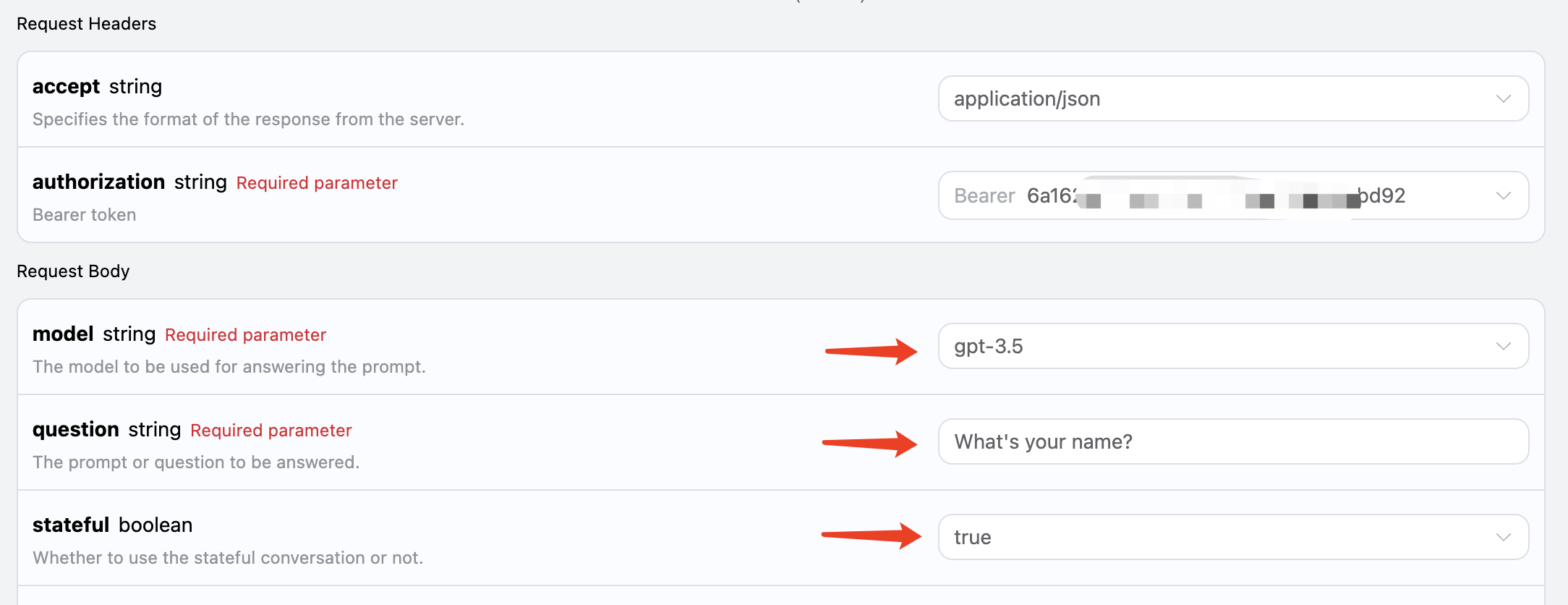
{ "answer": "I am an AI language model created by OpenAI and I don't have a personal name. You can simply call me OpenAI or ChatGPT. How can I assist you today?", "id": "7cdb293b-2267-4979-a1ec-48d9ad149916" }
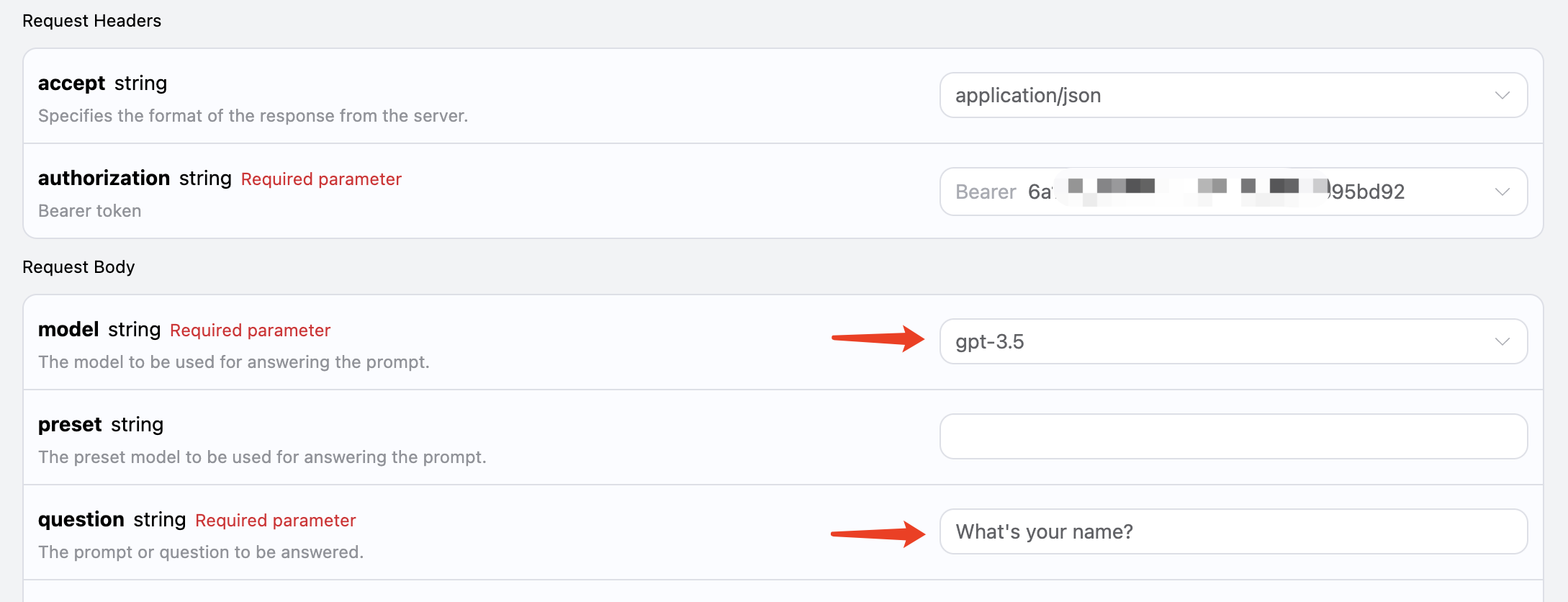
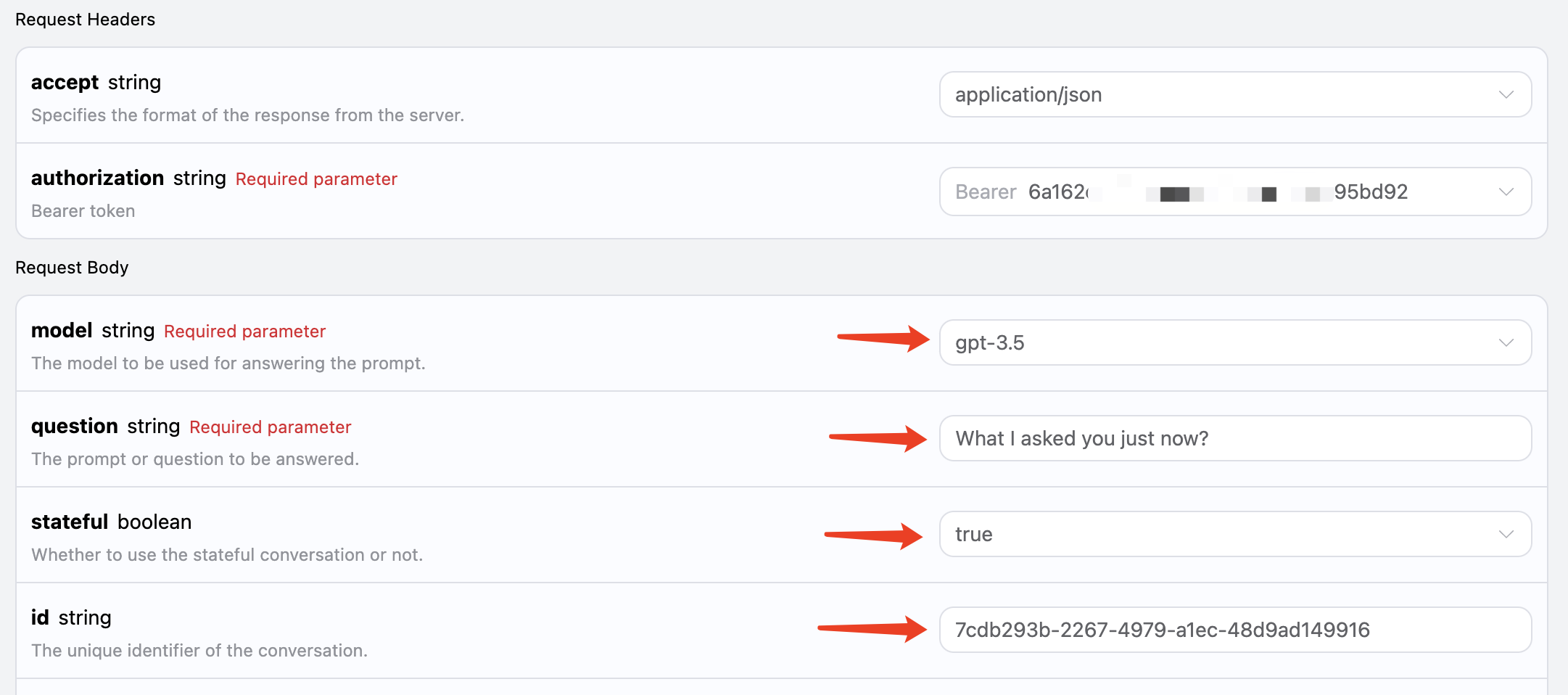
第二次请求,将第一次请求返回的 id 字段作为参数传递,同时 stateful 参数依然设置为 true,询问「What I asked you just now?」,如图所示:
对应代码如下:
1 2 3 4 5 6 7 8 9 10
curl -X POST 'https://api.acedata.cloud/aichat/conversations' \ -H 'accept: application/json' \ -H 'authorization: Bearer {token}' \ -H 'content-type: application/json' \ -d '{ "model": "gpt-3.5", "stateful": true, "id": "7cdb293b-2267-4979-a1ec-48d9ad149916", "question": "What I asked you just now?" }'
结果如下:
1 2 3 4
{ "answer": "You asked me what my name is. As an AI language model, I do not possess a personal identity, so I don't have a specific name. However, you can refer to me as OpenAI or ChatGPT, the names used for this AI model. Is there anything else I can help you with?", "id": "7cdb293b-2267-4979-a1ec-48d9ad149916" }
@Override publicvoidonResponse(Call call, Response response)throws IOException { if (!response.isSuccessful()) thrownew IOException("Unexpected code " + response); try (BufferedReader br = new BufferedReader( new InputStreamReader(response.body().byteStream(), "UTF-8"))) { String responseLine; while ((responseLine = br.readLine()) != null) { System.out.println(responseLine); } } } });
其他语言可以另外自行改写,原理都是一样的。
模型预设
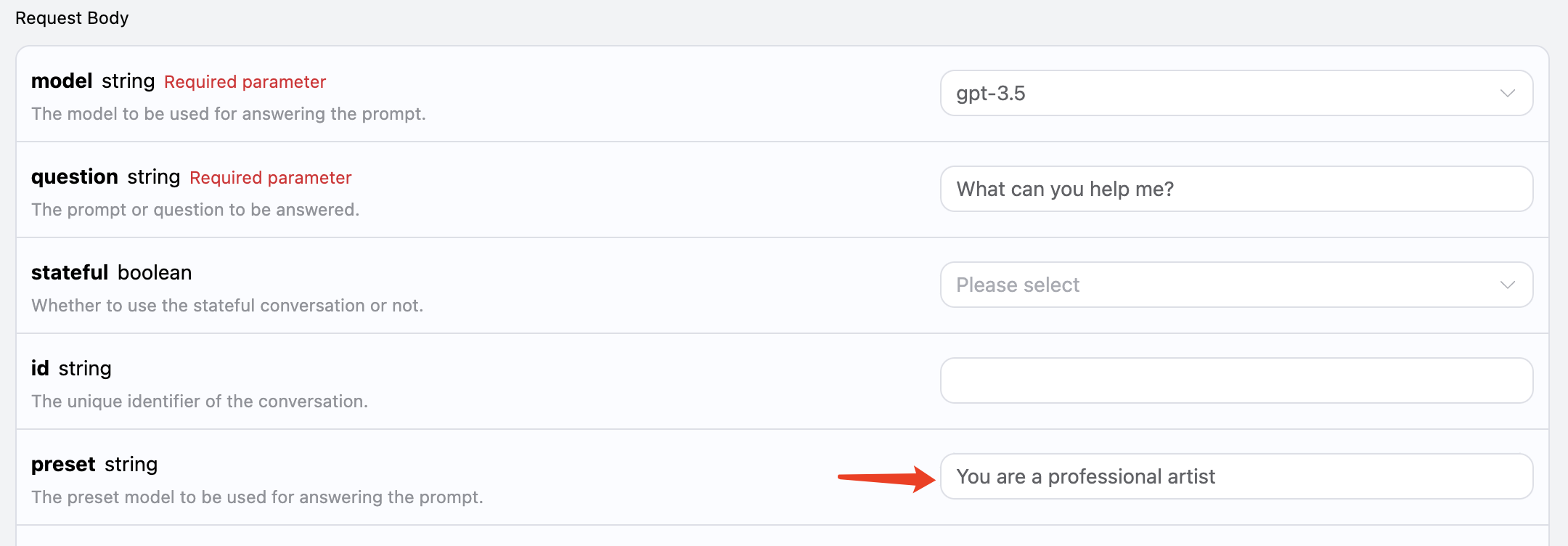
我们知道,OpenAI 相关的 API 有对应的 system_prompt 的概念,就是给整个模型设置一个预设,比如它叫什么名字等等。本 AI 问答 API 也暴露了这个参数,叫做 preset,利用它我们可以给模型增加预设,我们用一个例子来体验下:
这里我们额外添加 preset 字段,内容为 You are a professional artist,如图所示:
对应代码如下:
1
2
3
4
5
6
7
8
9
10
curl -X POST 'https://api.acedata.cloud/aichat/conversations' \ -H 'accept: application/json' \ -H 'authorization: Bearer {token}' \ -H 'content-type: application/json' \ -d '{ "model": "gpt-3.5", "stateful": true, "question": "What can you help me?", "preset": "You are a professional artist" }'
运行结果如下:
1
2
3
{ "answer": "As a professional artist, I can offer a range of services and assistance depending on your specific needs. Here are a few ways I can help you:\n\n1. Custom Artwork: If you have a specific vision or idea, I can create custom artwork for you. This can include paintings, drawings, digital art, or any other medium you prefer.\n\n2. Commissioned Pieces: If you have a specific subject or concept in mind, I can create commissioned art pieces tailored to your preferences. This could be for personal enjoyment or as a unique gift for someone special.\n\n3. Art Consultation: If you need guidance on art selection, interior design, or how to showcase and display art in your space, I can provide professional advice to help enhance your aesthetic sense and create a cohesive look." }
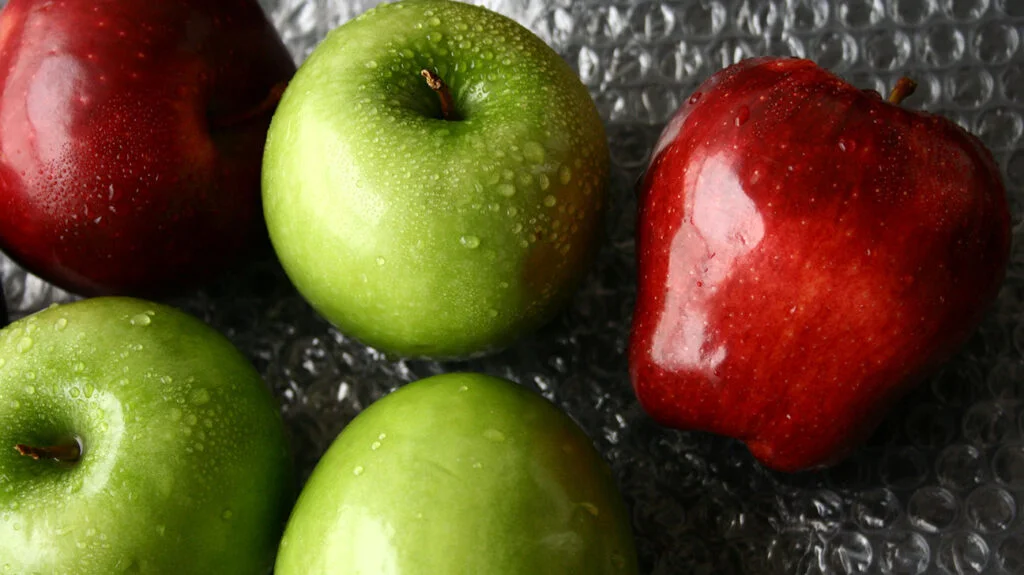
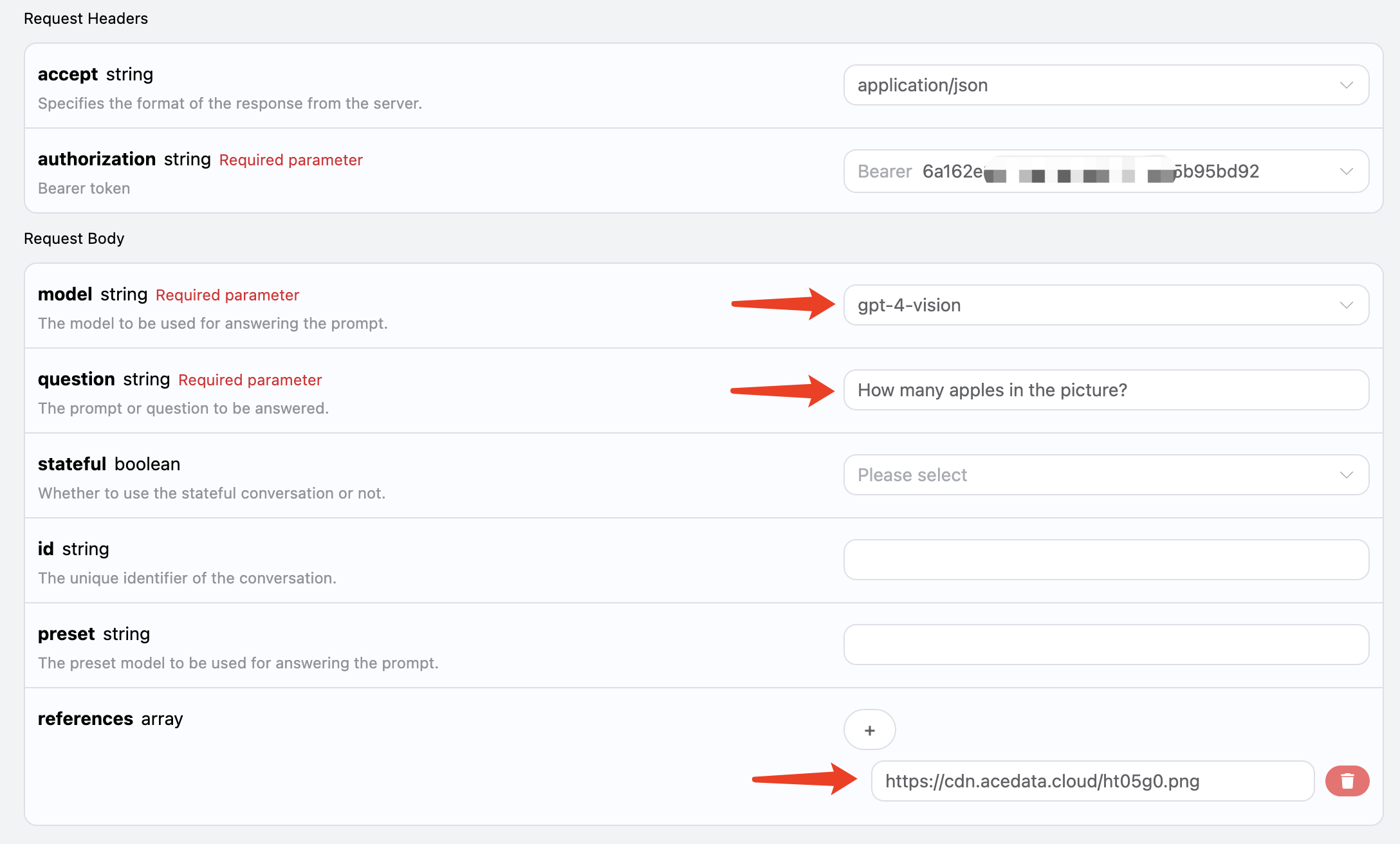
curl -X POST 'https://api.acedata.cloud/aichat/conversations' \ -H 'accept: application/json' \ -H 'authorization: Bearer {token}' \ -H 'content-type: application/json' \ -d '{ "model": "gpt-4-vision", "question": "How many apples in the picture?", "references": ["https://cdn.acedata.cloud/ht05g0.png"] }'
运行结果如下:
1 2 3
{ "answer": "There are 5 apples in the picture." }
可以看到,我们就成功得到了对应图片的回答结果。
联网问答
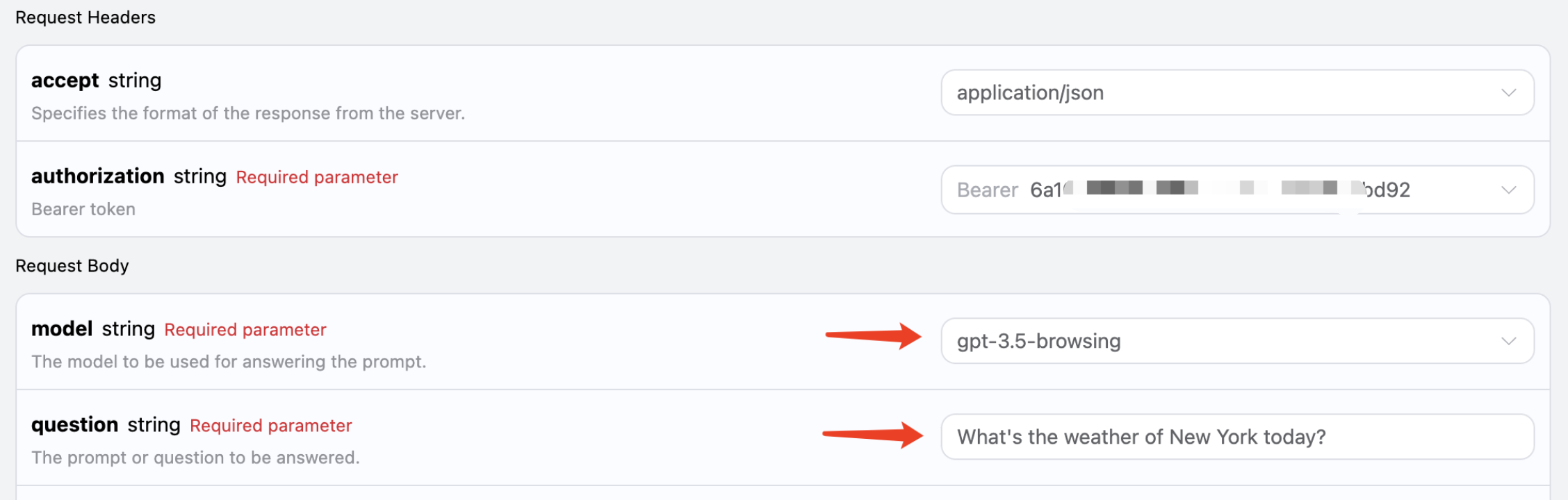
本 API 还支持联网模型,包括 GPT-3.5、GPT-4 均能支持,在 API 背后有一个自动搜索互联网并总结的过程,我们可以选择模型为 gpt-3.5-browsing 来体验下,如图所示:
代码如下:
1
2
3
4
5
6
7
8
curl -X POST 'https://api.acedata.cloud/aichat/conversations' \ -H 'accept: application/json' \ -H 'authorization: Bearer {token}' \ -H 'content-type: application/json' \ -d '{ "model": "gpt-3.5-browsing", "question": "What's the weather of New York today?" }'
运行结果如下:
1 2 3
{ "answer": "The weather in New York today is as follows:\n- Current Temperature: 16°C (60°F)\n- High: 16°C (60°F)\n- Low: 10°C (50°F)\n- Humidity: 47%\n- UV Index: 6 of 11\n- Sunrise: 5:42 am\n- Sunset: 8:02 pm\n\nIt's overcast with a chance of occasional showers overnight, and the chance of rain is 50%.\nFor more details, you can visit [The Weather Channel](https://weather.com/weather/tenday/l/96f2f84af9a5f5d452eb0574d4e4d8a840c71b05e22264ebdc0056433a642c84).\n\nIs there anything else you'd like to know?" }
可以看到,这里它自动联网搜索了 The Weather Channel 网站,并获得了里面的信息,然后进一步返回了实时结果。
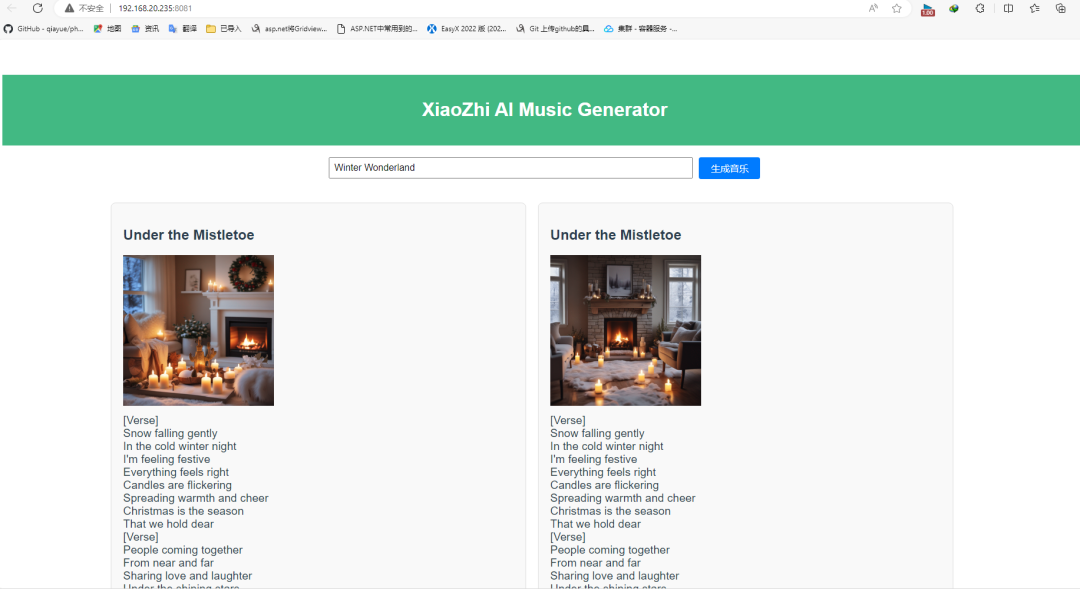
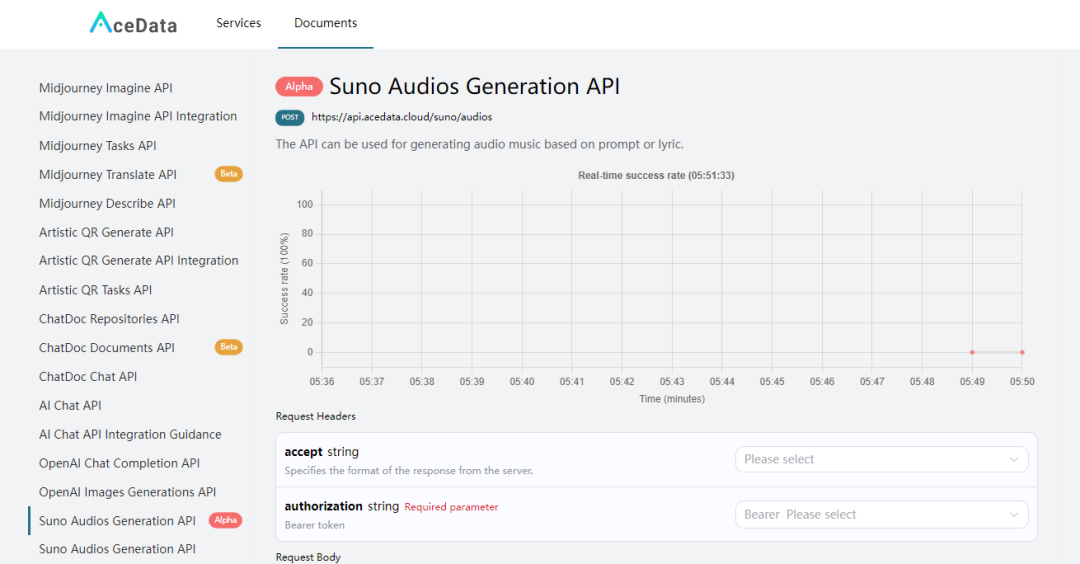
在这个数字化时代,人工智能技术正以惊人的速度改变着我们的生活方式和创造方式。音乐作为一种最直接、最感性的艺术形式,自然也成为了人工智能技术的应用场景之一。今天,我们将以 Vue 和 Node.js 为基础,利用现有的 API 来快速搭建一个 Suno AI 音乐站点。让我们一起探索这个令人兴奋的过程吧!
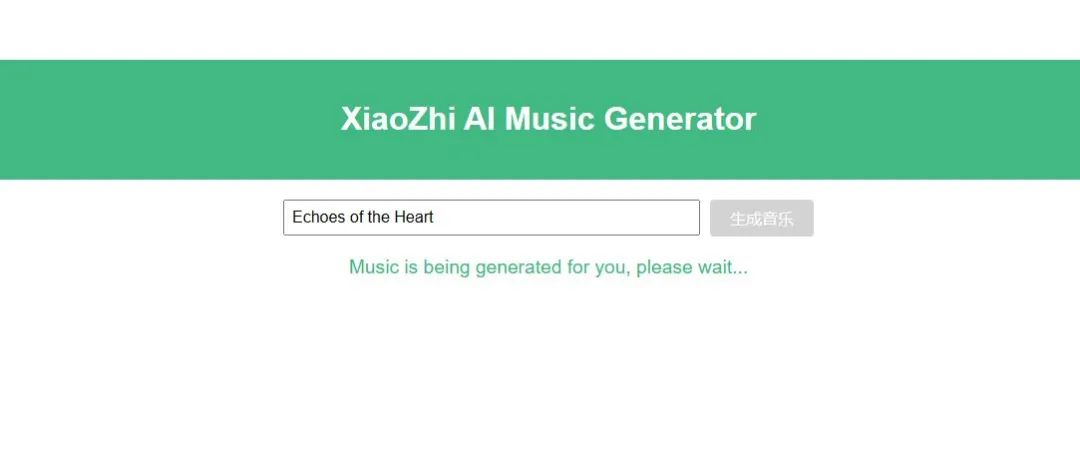
<template> <divid="app"> <header> <h1>XiaoZhi AI Music Generator</h1> </header> <main> <divclass="input-container"> <inputtype="text"v-model="musicTitle"placeholder="Enter a prompt for the music"> <button @click="handleGenerateMusic":disabled="loading">生成音乐</button> </div> <divv-if="loading"class="loading"> Music is being generated for you, please wait... </div>
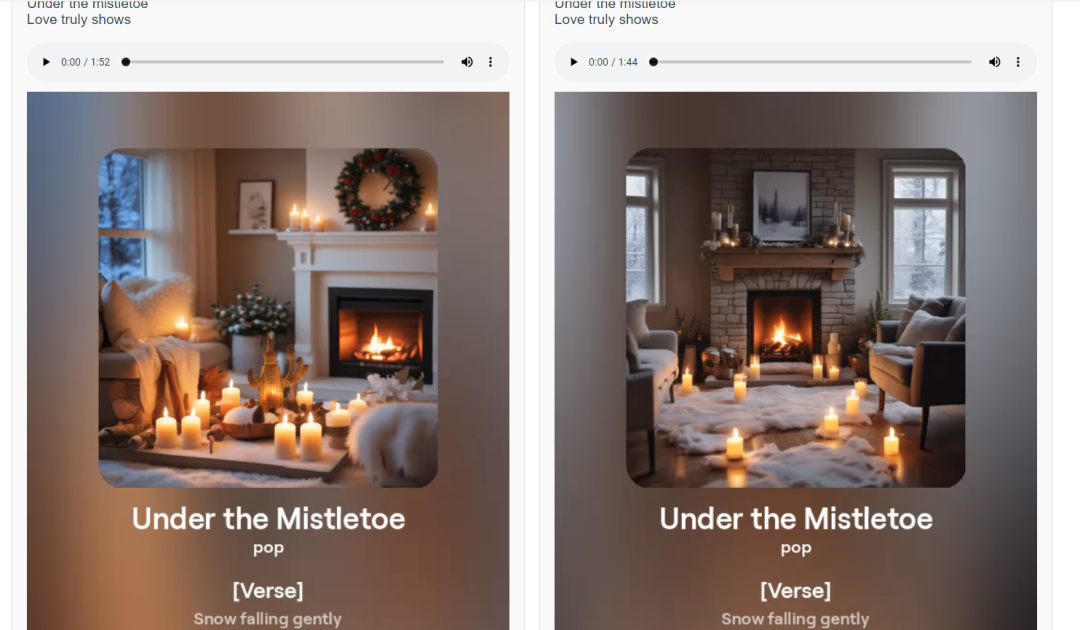
<divv-if="musicGenerated"class="music-container"> <divv-for="music in generatedMusic":key="music.id"class="music-item"> <h2>{{ music.title }}</h2> <img:src="music.image_url"alt="Music Image"> <pclass="lyric">{{ music.lyric }}</p> <audiocontrolsclass="audio" @play="stopOtherMedia($event)"> <source:src="music.audio_url"type="audio/mpeg"> Your browser does not support the audio element. </audio> <videocontrolsclass="video" @play="stopOtherMedia($event)"> <source:src="music.video_url"type="video/mp4"> Your browser does not support the video element. </video> </div> </div>
我们还可以通过 position 参数控制二维码的位置,比如说一张图片里面有一个女生穿裙子,而我们想要把二维码放在裙子的位置并与之融合起来,我们就可以尝试改下二维码的位置,调用样例如下:
1 2 3 4 5 6 7 8 9
curl -X POST "https://api.zhishuyun.com/qrart/generate?token={token}" \ -H "accept: application/json" \ -H "content-type: application/json" \ -d '{ "type": "link", "content": "https://data.zhishuyun.com", "prompt": "one of the beautiful girls in the moonlight in the background, in the style of pixelated chaos, rococo-inspired art, dark white and sky-blue, made of plastic, delicate flowers, gongbi, wimmelbilder", "position": "bottom" }'
官方介绍这家的代理 IP 数量大约是九千万左右,这个数量非常庞大,同时官方介绍说代理的可用率是 99.9%。
下面我们来看一下他们的一些套餐类型:
动态住宅代理:这种代理实际上就是用真实的住宅用户的 IP 搭建的代理。一般来说,住宅代理对于很多场景的使用封禁概率会比较低,因为很多厂商对封禁住宅代理是比较谨慎的。动态住宅代理其实就是可以定时切换的 IP,比如说做网络爬虫,我们就需要不断变换的不同的代理 IP,这样可以进一步的减少被封禁的概率。
静态住宅代理:相对于动态代理来说,静态住宅代理的特点就是长效稳定,可以一直获取一个稳定不变的代理 IP,适合长久的稳定的海外网络环境使用。比如说,我们要进行自动化网站的爬取,如果在一个页面内 IP 地址频繁变动会增大被风控的概率。所以,如果有一个长效稳定的住宅 IP 代理,就会非常方便。
数据中心代理:这种代理实际上是很多服务器厂商的服务器搭建起来的代理。例如腾讯云、阿里云、微软云等服务器所在的 IP 地址段,就属于所谓的数据中心的 IP 地址段。因此,用这些服务器搭建出来的代理就叫做数据中心代理。一般来说,这种数据中心代理相对于住宅代理更容易被爬虫封禁,但是这种代理的优势就是价格更加便宜,而且网络速度也会相对较好。