Studio 定时任务可以按计划尝试生成内容并调用已授权的 Skill。它适合把已经手动跑通的流程定期执行,但不是“设置一次就永远成功”的发布保证。
任务结果取决于模型、余额、连接状态、凭证有效期、Skill 权限、目标平台可用性、审核与风控。先保存草稿、定期看运行历史,并保留人工复核和停用机制。
一、入口与任务组成
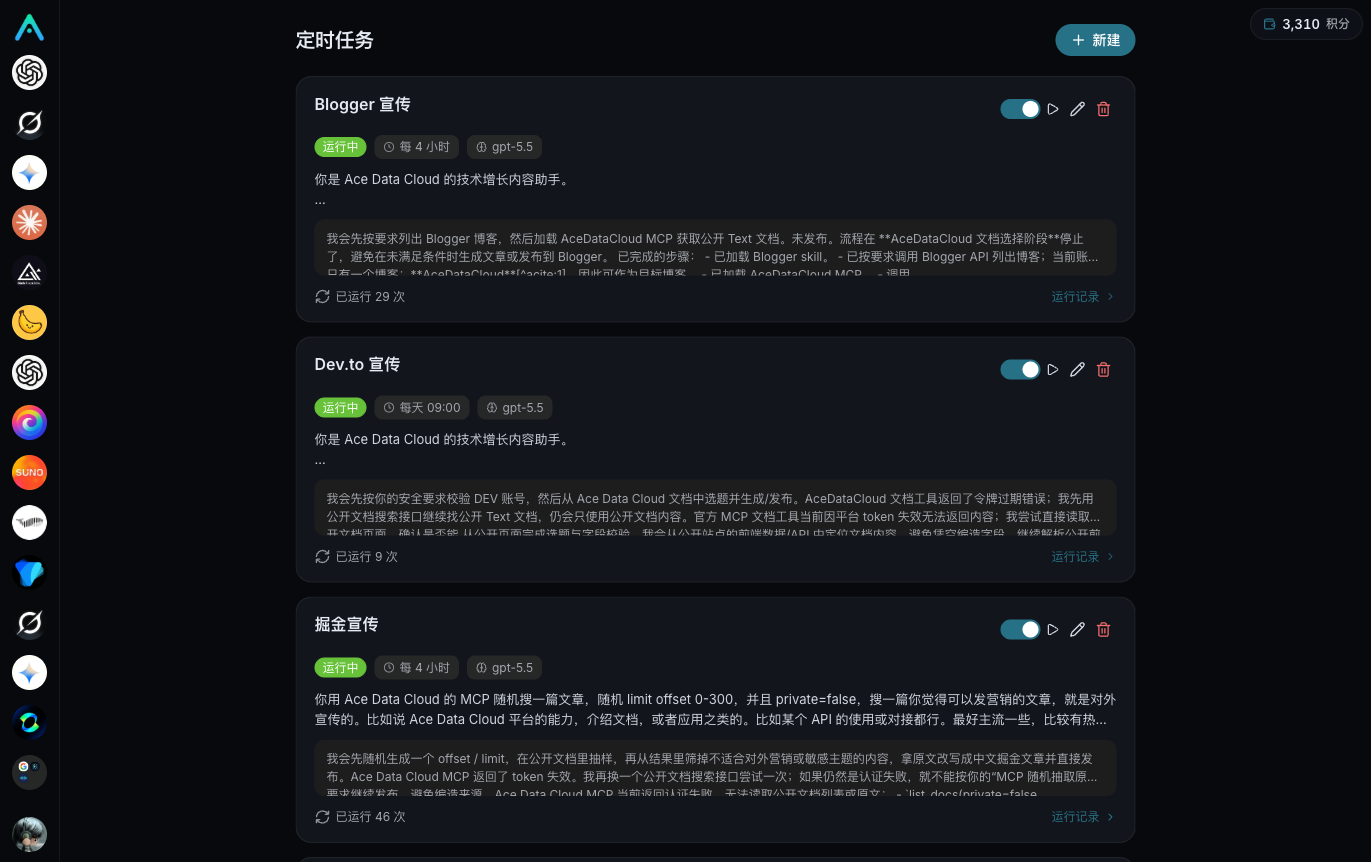
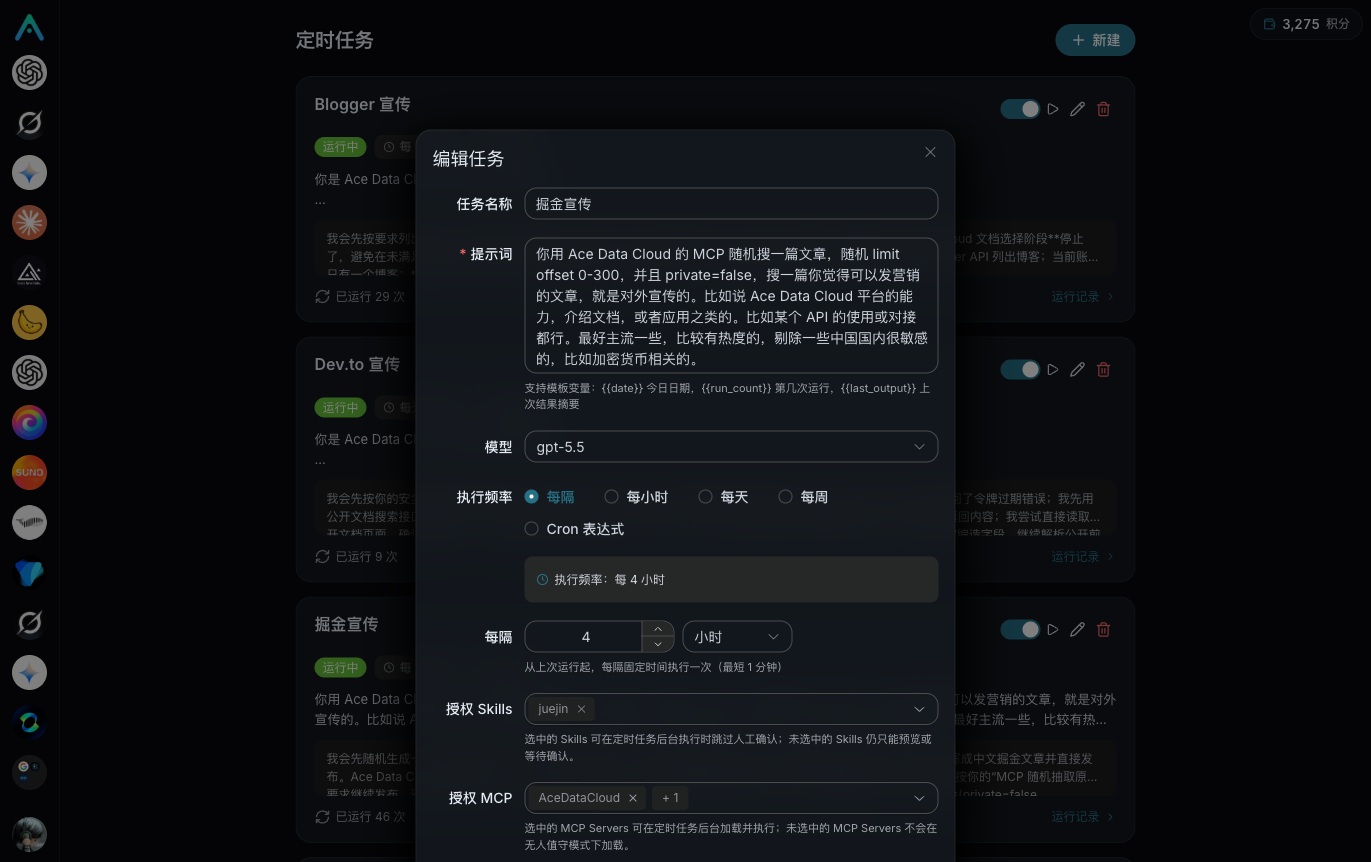
进入 Studio 定时任务,新建任务并配置:
- 名称和执行计划;
- 固定模型与提示词;
- 允许使用的 Skill 和 MCP;
- 无人值守允许列表;
- 启用状态与运行历史。
二、为什么要配置允许列表
定时任务运行时没有人在场逐次确认,因此默认不会加载所有外部能力。需要显式允许本次任务使用的 Skill 和 MCP:
1 |
{ |
如果运行历史出现 skill_not_active,核对 Skill 是否已连接并加入 allowed_skills;配图能力同样需要加入允许的 MCP 列表。
三、先手动验证,再设置计划
- 按Connector 总览连接目标平台;
- 在普通对话中手动执行同一提示词;
- 核对事实、链接、图片、格式和平台规则;
- 优先确认能成功保存草稿;
- 再创建低频定时任务,并先“立即运行一次”;
- 在运行历史中检查终态和目标平台实际结果。
不要只依据任务显示“完成”就假定内容已经公开。部分 Skill 只保存草稿,部分平台还会要求确认、验证码或审核。
四、一个保守的技术内容示例
提示词可以从生成草稿开始:
1 |
根据本周已经核实的 AI 产品更新,选择一个适合开发者的话题: |
先用每周一次的频率观察质量和稳定性。人工复核稳定后,再根据平台能力决定是否允许直接发布。
五、定期检查
每次运行后
- 是否真实生成了草稿或公开内容;
- 是否存在事实、代码、链接或图片错误;
- 是否触发审核、限流或账号提示;
- 是否产生了预期内的额度消耗。
每周
- 检查凭证和账号状态;
- 查看失败原因并修正提示词;
- 删除重复、低质量或过时任务;
- 确认发布频率符合目标平台规则。
连续失败、内容质量下降或账号出现风险提示时,应立即停用任务,不要自动重试刷屏。
六、哪些场景不适合无人值守
- 需要本地浏览器在线、验证码或现场确认的平台;
- 涉及新闻、价格、政策或其他易变化事实的内容;
- 使用客户数据、未公开信息或受版权保护素材;
- 高频跨平台复制同一内容;
- 未经过一次完整人工验证的新 Skill。
小红书等本地浏览器流程更适合人在电脑前触发。具体限制查看对应渠道教程。