做前端需要演示视频?写文档需要动态效果展示?现在你可以在 VS Code 里,用一句话让 GitHub Copilot 调用 Google Veo 生成高质量视频。不用切换窗口,不用学剪辑软件,聊天就能出片。
获取 API Token
使用 Veo MCP Server 之前,你需要一个 AceData Cloud 的 API Token。获取方式非常简单:
- 打开 AceData Cloud 平台,支持 GitHub、Google 或微信登录,注册后自动获得免费额度
- 登录后,在首页即可看到你的 API Token,点击复制按钮即可获取
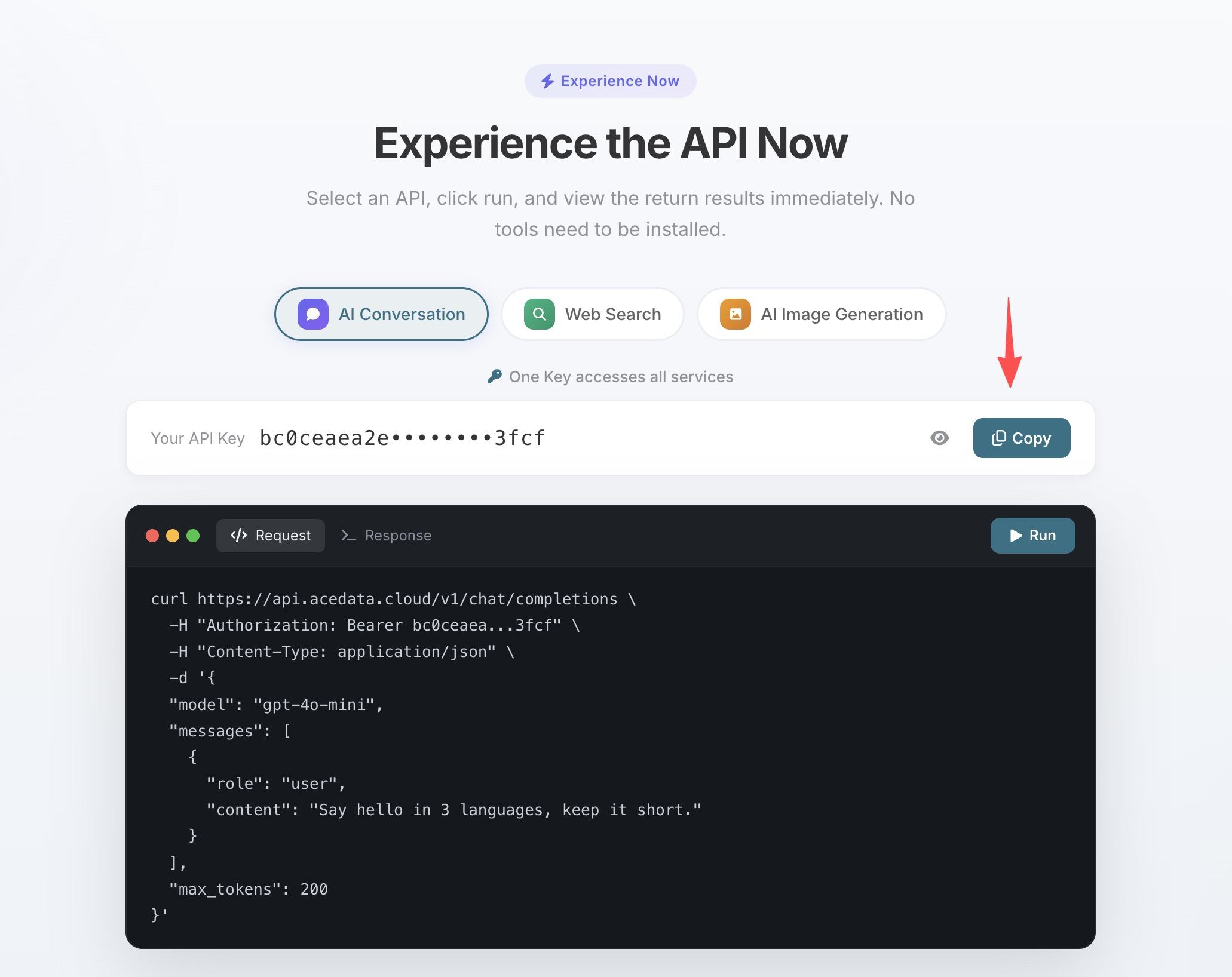
- 如果额度用完,可以前往 控制台 充值,支持支付宝、微信和 Stripe
一个 Token 即可使用所有 MCP Server,无需为每个服务单独申请。
配置 VS Code
在项目根目录创建 .vscode/mcp.json:
1 |
{ |
保存后,在 Copilot Chat 中切换到 Agent 模式,即可使用 Veo 工具。也可以直接安装 Ace Data Cloud MCP 扩展,一键配置所有 MCP Server。
实战示例
文字生成视频
1 |
> 帮我生成一段视频:一只猫在阳光下的花园里追蝴蝶,慢动作,电影质感 |
Copilot 调用 veo_generate_video 工具,自动处理任务提交和状态轮询,最后返回视频链接。
图片生成视频
1 |
> 把这张产品照片变成一段动态展示视频,镜头慢慢推近,光影变化 |
上传图片后,Copilot 调用 veo_generate_video 工具,基于图片生成流畅的动态视频。
带音频生成视频
1 |
> 生成一段带音频的视频:清晨的咖啡馆,咖啡机运作的声音,阳光透过玻璃窗洒在木桌上 |
Copilot 调用 veo_generate_video_with_audio 工具,画面和声音同步生成,一步到位。
工具列表
| 工具 | 说明 |
|---|---|
| veo_generate_video | 文本或图片生成视频 |
| veo_generate_video_with_audio | 带音频生成视频 |
其他编辑器配置
- Cursor — 在项目根目录创建
.cursor/mcp.json,使用mcpServers作为顶层 key,其余配置相同 - Claude Code — 终端命令行配置,详见 Claude Code + Veo MCP 教程
- Claude Desktop — 详见 Claude Desktop + Veo MCP 教程