你花了两周写完一个 CLI 工具,README 写得很详细。但你也知道——一段 30 秒的演示视频比 500 字的说明更有说服力。
录屏?太无聊。After Effects?太重了。其实 VS Code 里就能做。
在 Copilot Chat 里说:
1 |
> 生成一段视频:一个终端窗口中命令在执行,输出逐行出现,背景是深蓝色渐变,有微弱的粒子效果 |
Luma Dream Machine 会帮你生成一段质感很好的概念视频,可以直接放到产品页上。
获取 API Token
使用 Luma MCP Server 之前,你需要一个 AceData Cloud 的 API Token。获取方式非常简单:
- 打开 AceData Cloud 平台,支持 GitHub、Google 或微信登录,注册后自动获得免费额度
- 登录后,在首页即可看到你的 API Token,点击复制按钮即可获取
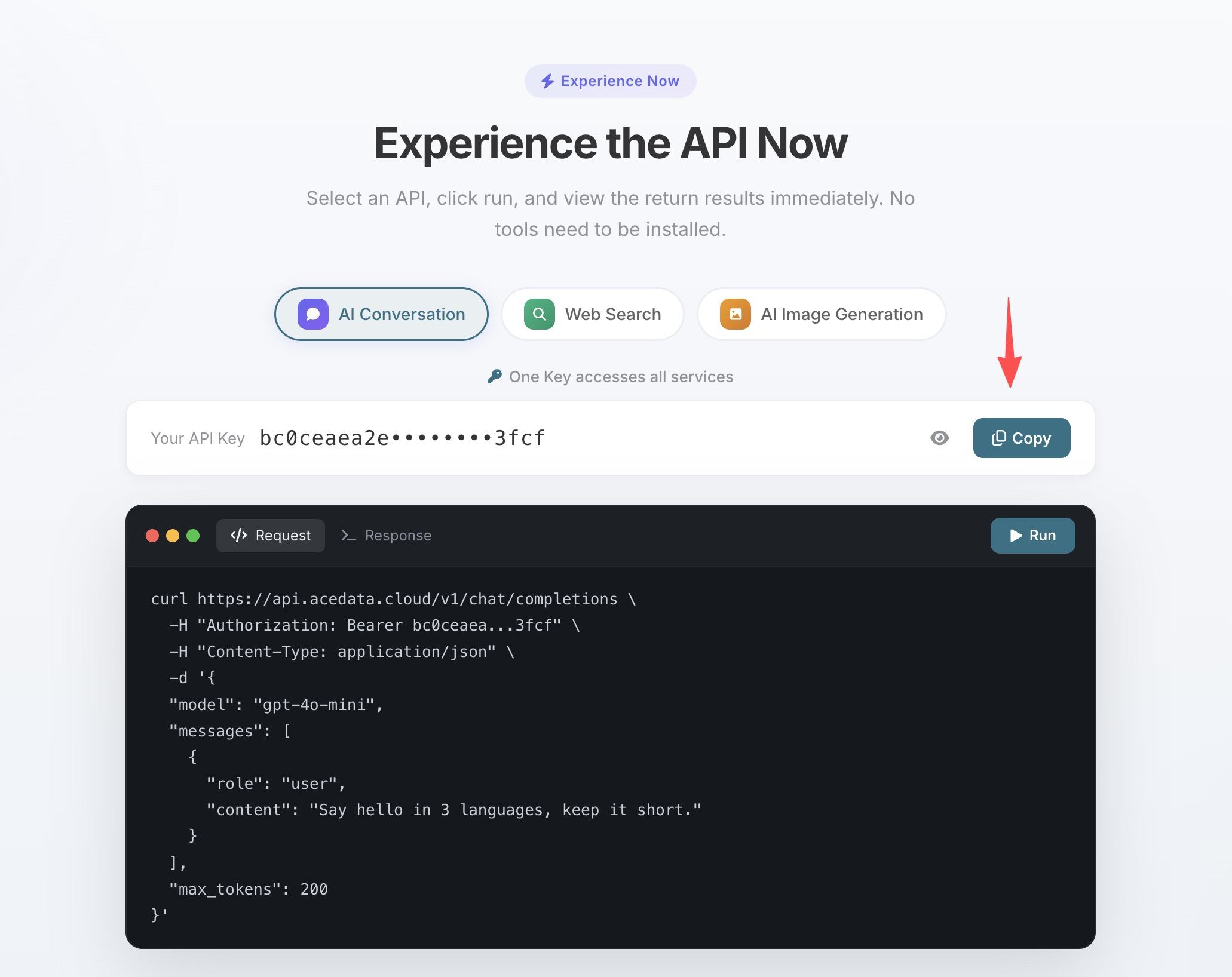
- 如果额度用完,可以前往 控制台 充值,支持支付宝、微信和 Stripe
一个 Token 即可使用所有 MCP Server,无需为每个服务单独申请。
配置 VS Code
在项目根目录创建 .vscode/mcp.json:
1 |
{ |
或安装 Ace Data Cloud MCP 扩展 一键配置。
保存后在 Copilot Chat 中切换到 Agent 模式,即可使用 Luma 视频生成能力。
实战场景
Landing Page 的 Hero 动画
你的 SaaS 产品首页需要一段吸引眼球的 Hero 视频。以前得找外包做动效,现在:
1 |
> 生成一段5秒循环的抽象视频,紫色和蓝色的流体在缓慢流动,科技感,适合做网页背景 |
luma_generate_video 出来的视频画面流畅、质感好,比很多收费素材网站的片段还强。
从设计稿生成产品动画
你有一张 Figma 导出的 App 截图,想让它”活”起来:
1 |
> 用这张手机截图作为参考,生成一段视频,让界面中的数据图表有一个从零增长到满的动画效果 |
luma_generate_video_with_reference 接受图片或视频作为参考,能把静态的 UI 变成有动效的演示。比自己写 CSS 动画录屏省时间多了。
视频续写
第一段视频效果不错但太短?不用重新生成:
1 |
> 把这段视频续写下去,镜头缓慢拉远,露出更大的全景 |
luma_extend_video 能基于已有内容接着生成,保持风格一致。
可用工具
| 工具 | 说明 |
|---|---|
| luma_generate_video | 文本生成视频 |
| luma_extend_video | 视频延伸 |
| luma_generate_video_with_reference | 参考图/视频生成 |
其他编辑器配置
- Cursor —
.cursor/mcp.json中mcpServers下同样配置 - Claude Code — 终端命令行配置,详见 Claude Code + Luma MCP 教程
- Claude Desktop — 详见 Claude Desktop + Luma MCP 教程
- JetBrains — Settings → Tools → AI Assistant → MCP,添加 HTTP 类型的 Luma 服务