Codex 是 OpenAI 推出的编程 Agent,通过 ~/.codex/config.toml 中的自定义 model_provider 决定请求发往哪里。把它指向 Ace Data Cloud 的 OpenAI Responses 兼容代理,即可用更低的价格使用 Codex,无需单独订阅 OpenAI 官方账号。手写 TOML 配置对新手不够友好,而 CC Switch 提供了图形界面,帮你把 config.toml 和 auth.json 一键写好,并在多套模型提供方之间即时切换。
本文介绍如何用 CC Switch 把 Codex 接入 Ace Data Cloud。
本教程与手写
env_key教程二选一。 CC Switch 使用requires_openai_auth = true,从~/.codex/auth.json的OPENAI_API_KEY读取 Token。不要再向同一个 provider 添加env_key = "...",也不要把另一套教程的环境变量配置拼进来;否则 Codex 可能取到错误凭据并返回 401。
什么是 CC Switch
CC Switch(官网 ccswitch.io)是一个开源、跨平台的桌面端配置管理器,用于统一管理 Claude Code、Claude Desktop、Codex、Gemini CLI、OpenCode、OpenClaw、Hermes 等多个 AI 编程工具的模型提供方配置。它基于 Tauri 2 构建,采用 MIT 协议开源,在 GitHub 上已获得超过 11 万 Star(参见 farion1231/cc-switch)。
对 Codex 而言,CC Switch 会为你管理两份配置文件(详见官方 User Manual 与 5.1 配置文件说明):
~/.codex/config.toml——存放模型与接口配置(model_provider、base_url、wire_api等);~/.codex/auth.json——存放 API 密钥。
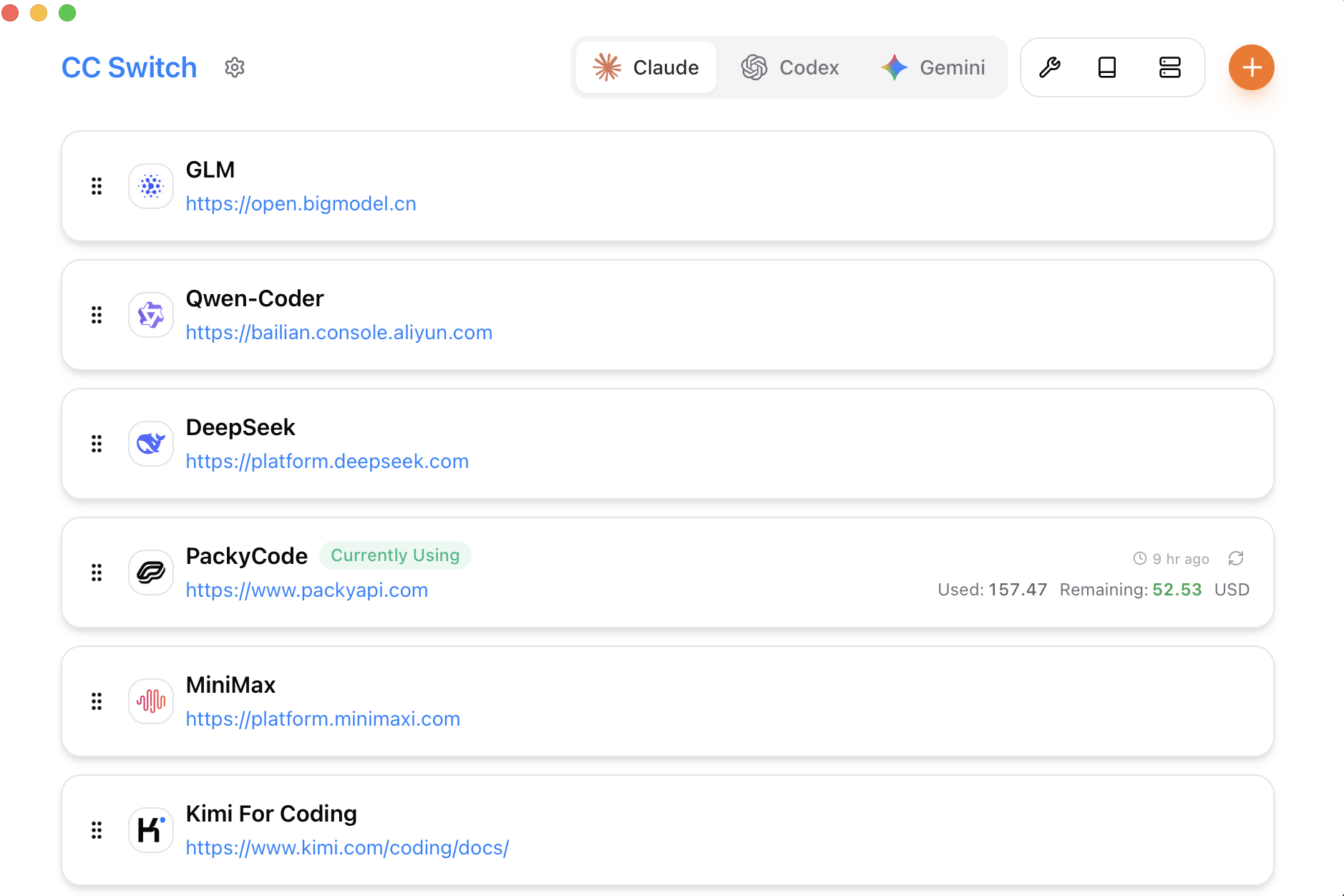
CC Switch 官方主界面如下(截图来自 CC Switch 官方仓库):
申请 API Token
要使用 Codex,首先到 Ace Data Cloud 控制台,获取你的 API Token,留作备用。

如果你尚未登录或注册,会自动跳转到登录页面邀请你注册和登录,登录注册之后会自动返回当前页面。首次申请时会有免费额度赠送,可以免费体验 Codex 服务。
下载与安装 CC Switch
前往 CC Switch 的 Releases 页面(或直接下载最新版本),按操作系统选择对应安装包。以下安装方式均来自官方 README:
| 操作系统 | 系统要求 | 安装方式 |
|---|---|---|
| Windows | Windows 10 及以上 | 下载 CC-Switch-v{version}-Windows.msi 安装版,或 -Windows-Portable.zip 便携版 |
| macOS | macOS 12 (Monterey) 及以上 | 推荐 brew install --cask cc-switch,或下载 .dmg(已由 Apple 签名与公证,可直接打开) |
| Linux | Ubuntu 22.04+ / Debian 11+ / Fedora 34+ | 下载 .deb / .rpm / .AppImage;Arch 用户可 paru -S cc-switch-bin |
添加 Ace Data Cloud 模型提供方
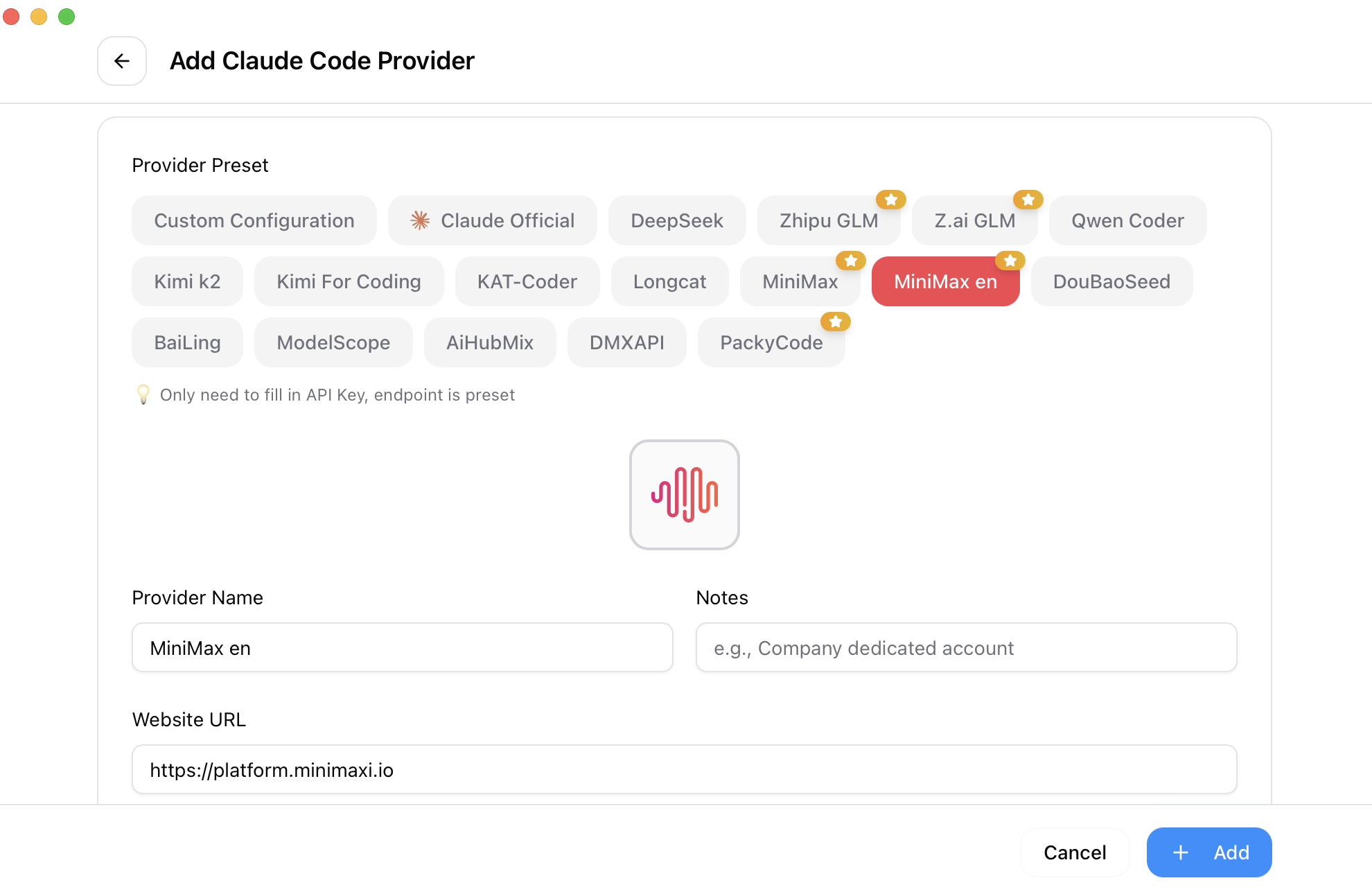
CC Switch 内置了 50+ 模型提供方预设,但目前不含 Ace Data Cloud,因此我们使用「Custom(自定义)」方式添加。以下步骤对应官方文档 2.1 Add Provider。
- 在 CC Switch 顶部切换到 Codex 应用。
- 点击右上角的 +(Add Provider)按钮打开添加面板。
- 在预设下拉框中选择 Custom,然后填写配置。
CC Switch 官方「添加模型提供方」面板如下(截图来自 CC Switch 官方仓库):
按如下信息填写:
| 字段 | 填写内容 |
|---|---|
| 名称(Name) | Ace Data Cloud(可自定义) |
| 接口地址(Base URL) | https://api.acedata.cloud/v1 |
| 密钥(API Key / Token) | 你在控制台复制的 API Token |
Codex 的自定义配置由两份文件组成(格式参见官方 Codex Configuration Format)。CC Switch 会根据上面填写的内容,为你写入 ~/.codex/config.toml:
1 |
model_provider = "acedatacloud" |
以及 ~/.codex/auth.json:
1 |
{ |
其中 {token} 替换为你在 Ace Data Cloud 控制台复制的 API Token。核对无误后点击 Add 完成添加。
各字段说明如下:
| 字段 | 说明 |
|---|---|
model_provider |
默认使用的模型提供方 key,必须与下方 [model_providers.acedatacloud] 中的 acedatacloud 逐字匹配(包括大小写) |
model |
默认使用的模型 ID,推荐 gpt-5 |
model_reasoning_effort |
推理强度,常用值为 low、medium、high |
base_url |
Ace Data Cloud 的 OpenAI Responses 代理地址,须为 https://api.acedata.cloud/v1 |
wire_api |
协议类型,使用 OpenAI Responses API 必须为 responses |
requires_openai_auth |
设为 true,让 Codex 使用 auth.json 中的密钥作为鉴权凭证 |
无需开启本地路由(Local Routing):CC Switch 的「本地路由 / 模型映射」仅用于只支持 OpenAI Chat Completions 协议、或使用非 GPT 系列模型名的模型提供方(如 DeepSeek、Kimi)。Ace Data Cloud 属于原生 Responses 协议模型提供方(
wire_api = "responses"),因此保持 Needs Local Routing 关闭即可,详见官方 2.1 Add Provider - Codex Presets。
启用并切换模型提供方
添加完成后,在 Codex 模型提供方列表中找到 Ace Data Cloud 卡片,点击 Enable(启用) 即可(参见官方 2.2 Switch Provider)。你也可以从系统托盘菜单直接点击模型提供方名称进行即时切换。
需要重启:根据官方 FAQ,除 Claude Code 支持热切换外,Codex 等工具在切换模型提供方后需要重启对应 CLI 或终端才能生效。
在终端与 VS Code 中使用
CC Switch 只负责写入配置,Codex 本体仍需单独安装。启用模型提供方后:
- 终端 CLI:安装并运行
codex即可,完整步骤见 Codex 终端配置教程。进入交互界面后输入/model,应能看到当前模型提供方为acedatacloud。 - VS Code 扩展:在扩展市场安装 OpenAI 官方的 Codex 扩展(Marketplace ID:
openai.chatgpt),完整步骤见 Codex VS Code 配置教程。由于 VS Code 扩展和 CLI 共享同一套~/.codex/config.toml配置,CC Switch 写好后 VS Code 扩展会直接复用。
验证配置
可以在终端用同一套配置验证 Codex 是否能通过 Ace Data Cloud 工作:
1 |
codex exec --model gpt-5-mini "Reply with exactly: ADC_Codex_OK" < /dev/null |
如果配置正确,应能看到类似回复:
1 |
ADC_Codex_OK |
切换模型
~/.codex/config.toml 中的 model 字段决定 Codex 默认使用的模型。Ace Data Cloud 的 OpenAI Responses 服务支持多种模型,常用包括 gpt-5(推荐默认)、gpt-5-mini(更轻量)、gpt-5.5、gpt-5.5-pro 等。完整模型列表与计费信息参见 Ace Data Cloud OpenAI 服务文档。你也可以在 CC Switch 的模型提供方表单中,通过「Fetch Models」按钮从 /v1/models 端点自动发现可用模型(参见官方 Auto-Fetch Models)。
查看额度与用量
- 通过 Ace Data Cloud 控制台 - 应用列表 查看当前账户的剩余额度。
- 通过 Ace Data Cloud 控制台 - 使用历史 查看所有请求记录与扣费详情。
常见问题
- 返回 401 invalid token? 按顺序检查:
model_provider = "acedatacloud"与[model_providers.acedatacloud]逐字匹配。比如写成model_provider = "OpenAI"时,配置块也必须叫[model_providers.OpenAI];不要让名称指向另一 provider。- 当前 provider 只保留
requires_openai_auth = true,不要同时写env_key = "DASHUN_API_KEY"或其它环境变量名。 ~/.codex/auth.json中的OPENAI_API_KEY是当前 Ace Data Cloud Token,而不是旧官方账号或过期 Token。- 删除 Header 覆盖中的
X-Provider等非标准项。它们不是 Codex 自定义 provider 的通用必填配置。 - 保存后完全退出并重启 CC Switch、Codex、终端或 VS Code,再运行本文的最小验证命令。
- 切换后不生效? 确认已重启 Codex / 终端;并检查
~/.codex/config.toml中model_provider是否指向acedatacloud。CC Switch 的配置文件位置说明见官方 5.1 配置文件说明。 - 如何切回官方登录? 从预设列表添加 OpenAI Official 模型提供方,Codex 支持在多个官方账号之间切换(参见官方 FAQ)。
- 配置数据存在哪里? CC Switch 自身的数据存于
~/.cc-switch/cc-switch.db(SQLite),并把生效配置写入~/.codex/config.toml与~/.codex/auth.json。
参考来源
- CC Switch 项目仓库:https://github.com/farion1231/cc-switch
- CC Switch 官网:https://ccswitch.io/
- CC Switch 用户手册:https://github.com/farion1231/cc-switch/blob/main/docs/user-manual/en/README.md
- 添加模型提供方(2.1 Add Provider):https://github.com/farion1231/cc-switch/blob/main/docs/user-manual/en/2-providers/2.1-add.md
- 配置文件说明(5.1 Config Files):https://github.com/farion1231/cc-switch/blob/main/docs/user-manual/en/5-faq/5.1-config-files.md
- Codex IDE extension 官方文档:https://developers.openai.com/codex/ide
- Ace Data Cloud OpenAI 服务文档:https://platform.acedata.cloud/documents/openai