ShortURL MCP 是一个简单但实用的工具——让 Claude 自动帮你把长链接转成短链接。单独用它很方便,和其他 MCP Server 组合在一起就更强大了。
本文介绍在 Claude.ai 网页版和 Claude Desktop 中的配置与使用。
获取 API Token
使用 ShortURL MCP Server 之前,你需要一个 AceData Cloud 的 API Token。获取方式非常简单:
- 打开 AceData Cloud 平台,支持 GitHub、Google 或微信登录,注册后自动获得免费额度
- 登录后,在首页即可看到你的 API Token,点击复制按钮即可获取
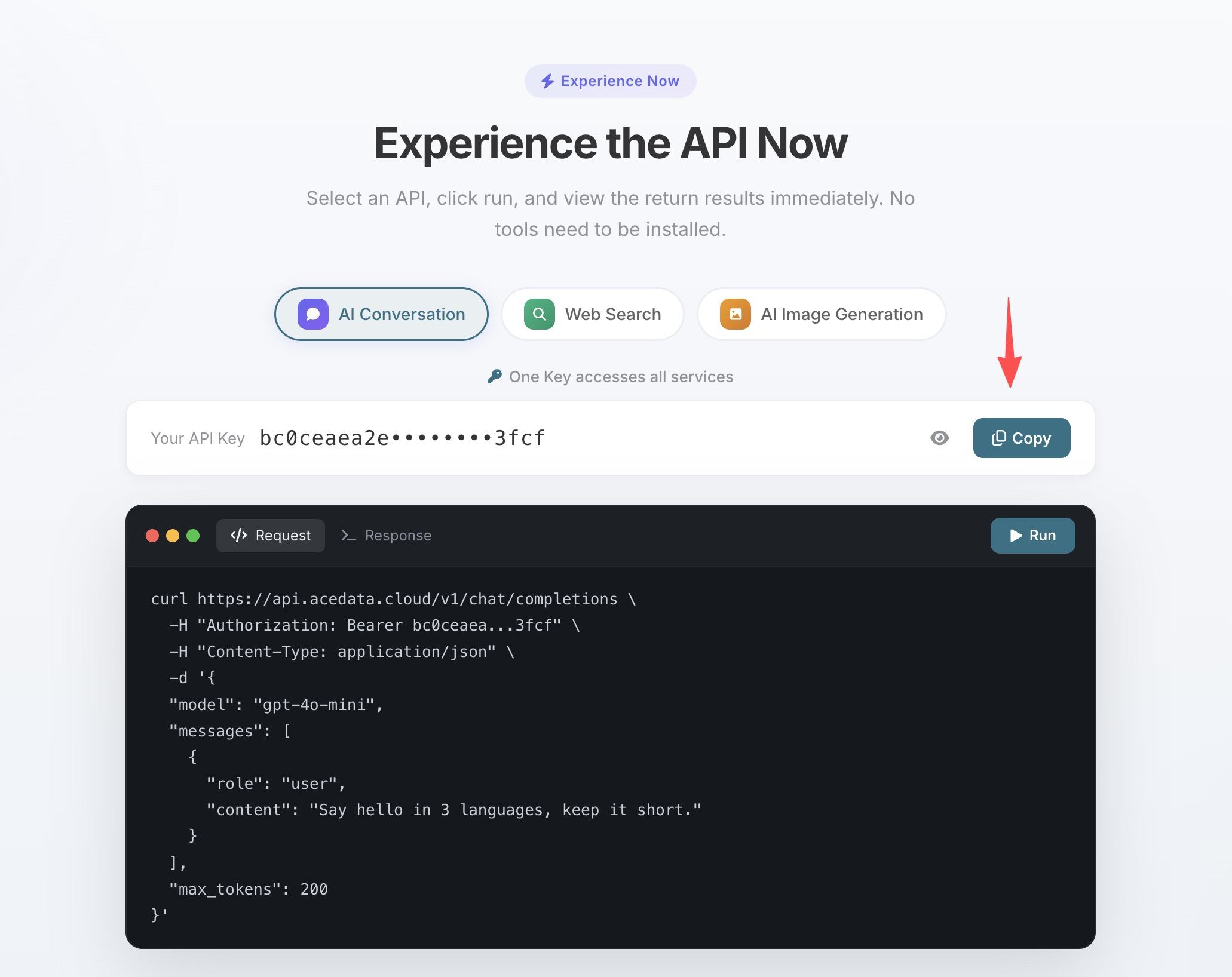
- 如果额度用完,可以前往 控制台 充值,支持支付宝、微信和 Stripe
一个 Token 即可使用所有 MCP Server,无需为每个服务单独申请。
在 Claude.ai 网页版 / Claude Desktop 中使用
Claude.ai 网页版和 Claude Desktop 客户端都支持 OAuth 直连,不需要 API Token,只需几步即可完成连接:
1. 添加 ShortURL MCP Connector
打开 Claude.ai 或 Claude Desktop,进入 Customize → Connectors → Add More,在弹出的对话框中输入 ShortURL MCP Server 的地址:
1 |
https://shorturl.mcp.acedata.cloud/mcp |
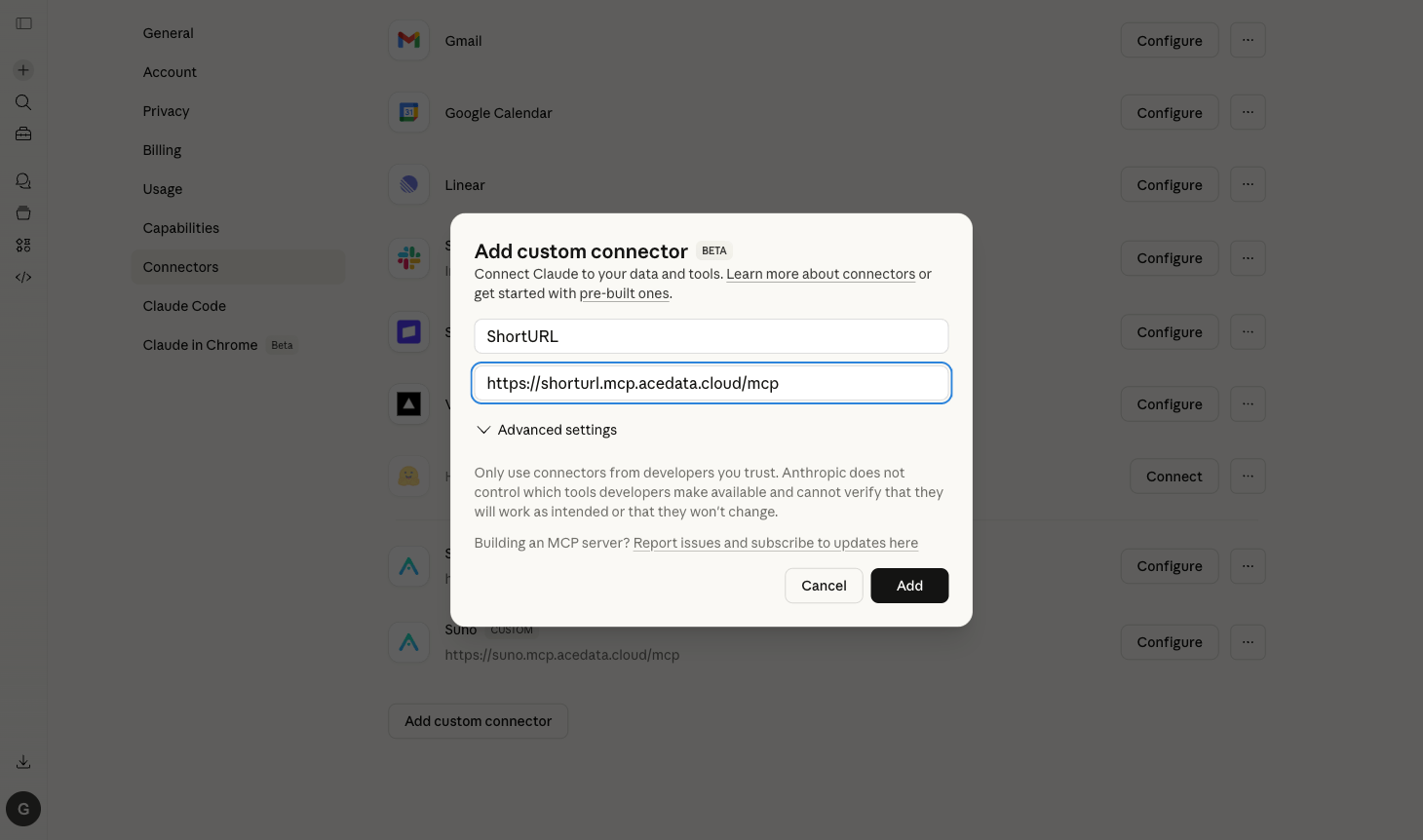
点击 Add 后,Claude 会自动发现 ShortURL MCP Server 提供的所有工具。
2. 查看可用工具
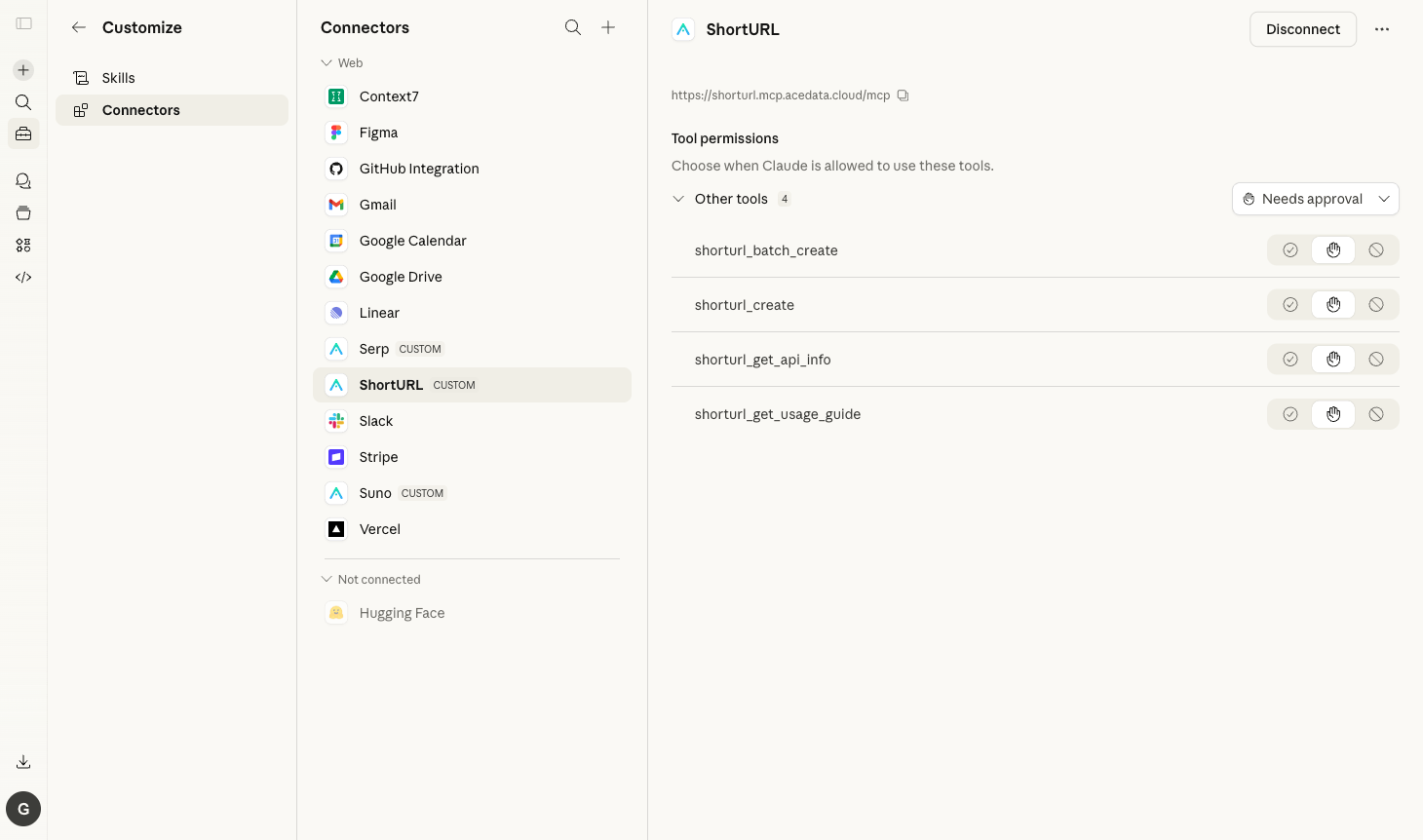
添加成功后,可以看到 ShortURL MCP Server 提供了 4 个工具,覆盖了短链接创建、批量创建、API 信息查询等功能:
3. 完成 OAuth 授权
点击连接后,会跳转到 AceData Cloud 的 OAuth 授权页面。使用你的 AceData Cloud 账号登录并授权即可:
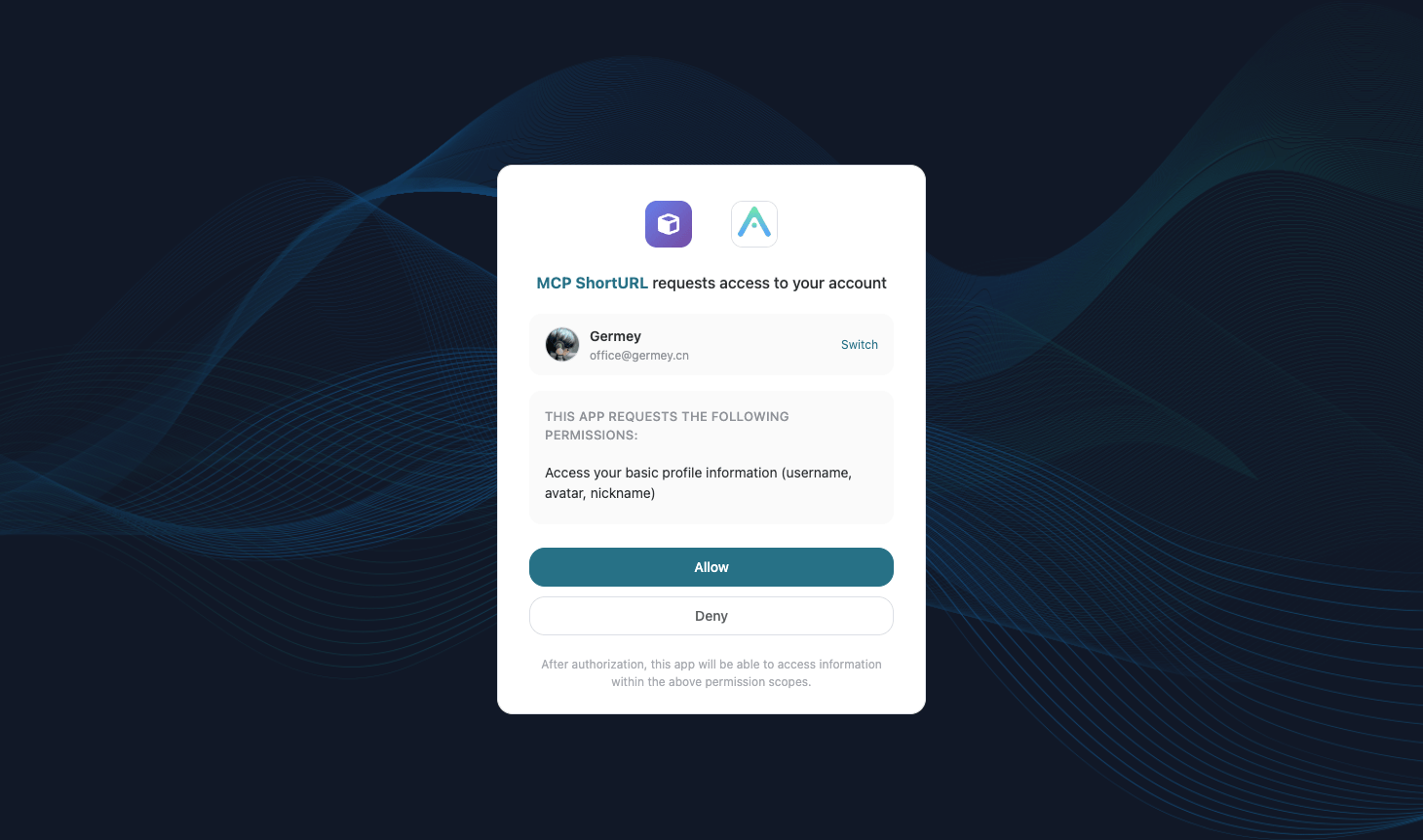
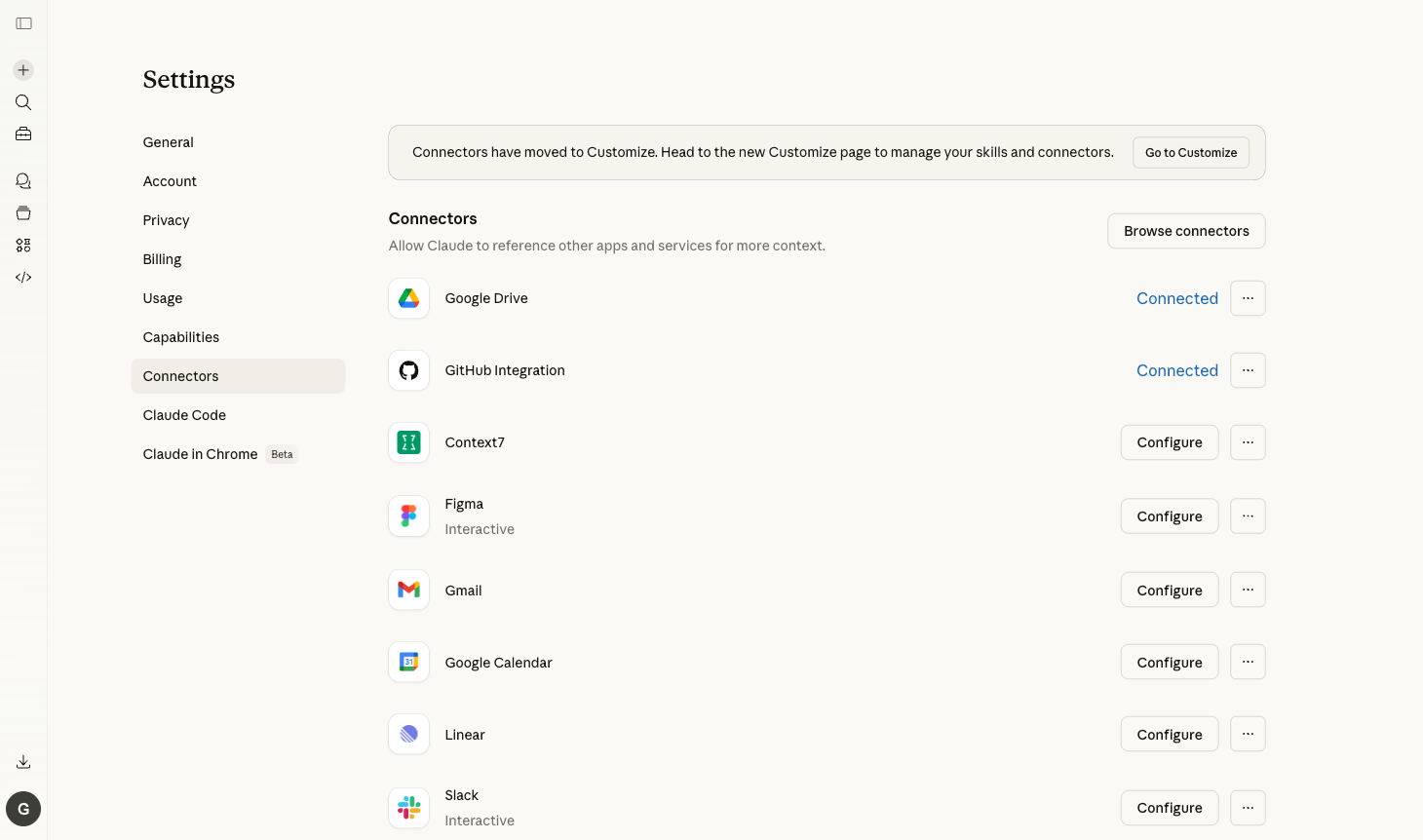
授权完成后,回到 Claude.ai,可以看到 ShortURL Connector 已经处于 Connected 状态:
4. 开始使用
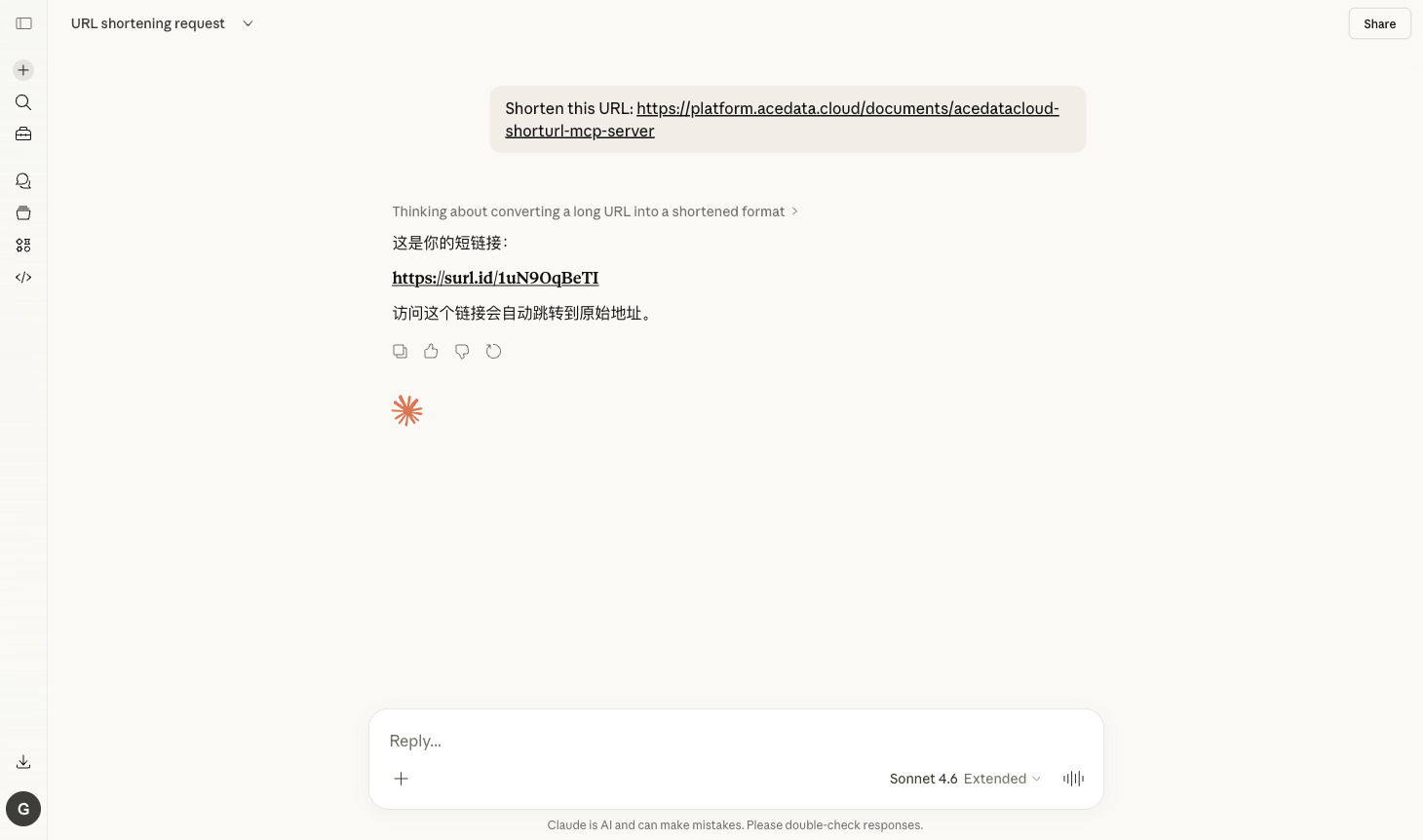
回到聊天界面,直接向 Claude 提问需要缩短的链接,例如:
1 |
Shorten this URL: https://platform.acedata.cloud/documents/acedatacloud-shorturl-mcp-server |
Claude 会自动调用 ShortURL MCP 工具来生成短链接:
💡 想在终端中使用? 如果你更习惯命令行操作,可以通过 Claude Code 集成 ShortURL MCP Server,详见 Claude Code + ShortURL MCP 教程。
使用场景
配置完成后,Claude 就拥有了短链接生成和管理能力:
分享链接
1 |
Shorten this article link: https://platform.acedata.cloud/documents/... |
查询短链接
1 |
Get info about this short URL: https://surl.id/xxxxx |
批量处理
1 |
Shorten all these links for me (paste a list of URLs) |
组合工作流
配合 Serp 搜索使用:
1 |
Search for Python async programming best practices, find a few good articles and shorten their links |
配合 Midjourney 图片生成使用:
1 |
Generate a poster image, then shorten the image link for me |
完整工具列表
| 工具 | 说明 |
|---|---|
shorturl_create |
生成短链接 |
shorturl_batch_create |
批量生成短链接 |
shorturl_get_api_info |
获取 API 信息 |
shorturl_get_usage_guide |
获取使用指南 |
其他编辑器配置
- Cursor —
.cursor/mcp.json,mcpServers下配置 - VS Code —
.vscode/mcp.json,servers下配置
Claude Desktop
编辑配置文件:
- macOS:
~/Library/Application Support/Claude/claude_desktop_config.json - Windows:
%APPDATA%\Claude\claude_desktop_config.json
1 |
{ |
保存后重启 Claude Desktop,ShortURL 工具将自动加载。