想让 Claude 直接出图?不用切到 Discord,不用记 /imagine 命令,不用调任何参数。在 Claude.ai 聊天框里随手敲一句英文 prompt,Claude 自己会去调用 Midjourney,几十秒后把 2×2 网格图、放大、变体一并丢回来。
本文是一篇亲手在 Claude.ai 网页版跑通的实测记录:从添加 Connector、OAuth 授权,到一句 prompt 生成完整 16:9 网格图,全程截图,复制即可复现。
什么是 MCP?
MCP(Model Context Protocol)是 Anthropic 推出的开放协议,让 Claude 这类模型可以通过标准接口调用外部工具。简单理解:给 Claude 装上插件能力。
AceData Cloud 把 Midjourney 的核心能力封装成了一个远程 MCP Server,挂上去之后 Claude 就能直接:
- 从文字描述生成 Midjourney 2×2 网格图
- 放大(Upscale)任意一张到高分辨率
- 生成同主题的变体(Variations)
- 重新生成(Reroll)
- 局部修改(Vary Region / Inpaint)
- 缩放、扩图(Zoom Out / Pan)
- 翻译中文 prompt、补全 prompt
- 查询任务状态、获取历史结果
整套接入只需一个 URL,剩下交给 Claude。
在 Claude.ai 网页版添加 Midjourney MCP
💡 Claude.ai 网页版接入是 OAuth 直连,不需要复制 API Token。你只需要一个能登录 AceData Cloud 的账号(GitHub / Google / 微信均可)。
1. 打开 Connectors 设置
登录 https://claude.ai,点左下角头像 → Settings → Customize → Connectors,或直接访问 https://claude.ai/customize/connectors。
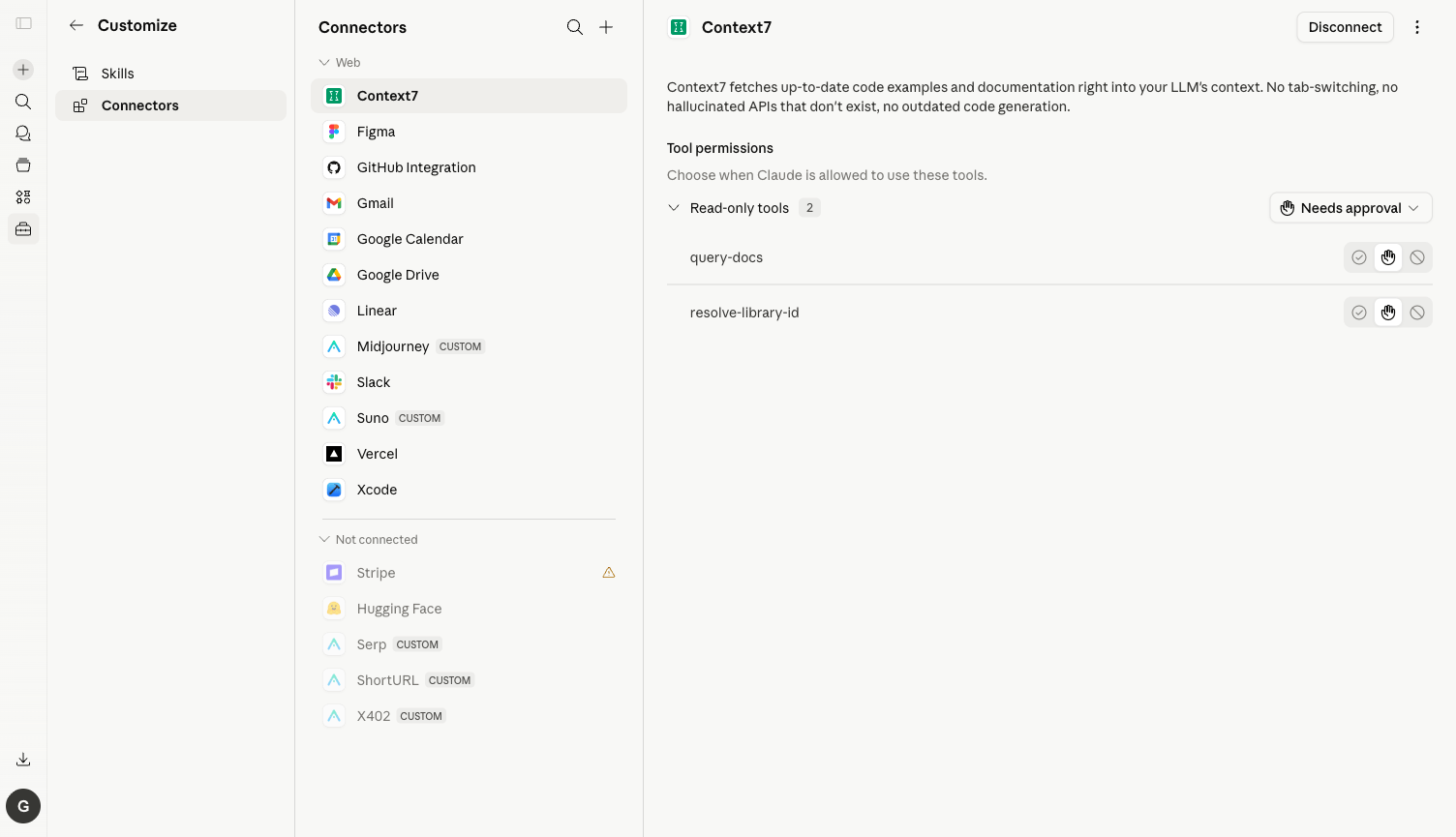
⚠️ 旧入口
/settings/connectors已经迁移到/customize/connectors,访问旧地址会看到一条 “Connectors have moved to Customize” 的提示。
2. 添加 Midjourney MCP Server
点击 Add custom connector,在弹出对话框里填:
| 字段 | 值 |
|---|---|
| Name | Midjourney(随便取) |
| URL | https://midjourney.mcp.acedata.cloud/mcp |
点 Add,Claude 会自动发现 Server 暴露的全部工具。
3. OAuth 授权
第一次连接会跳到 AceData Cloud 的 OAuth 授权页,用你的 AceData Cloud 账号登录、点 Authorize 即可。如果还没注册,先去 https://platform.acedata.cloud 注册一下,注册即送免费额度,足够你跑完本文的 demo。
4. 检查工具列表 & 把工具切到 Always allow
授权完成后回到 Claude.ai,点开 Midjourney Connector,能看到 Imagine / Upscale / Variation / Reroll / Pan / Zoom / Vary Region / Translate / Get Task 等十多个工具:
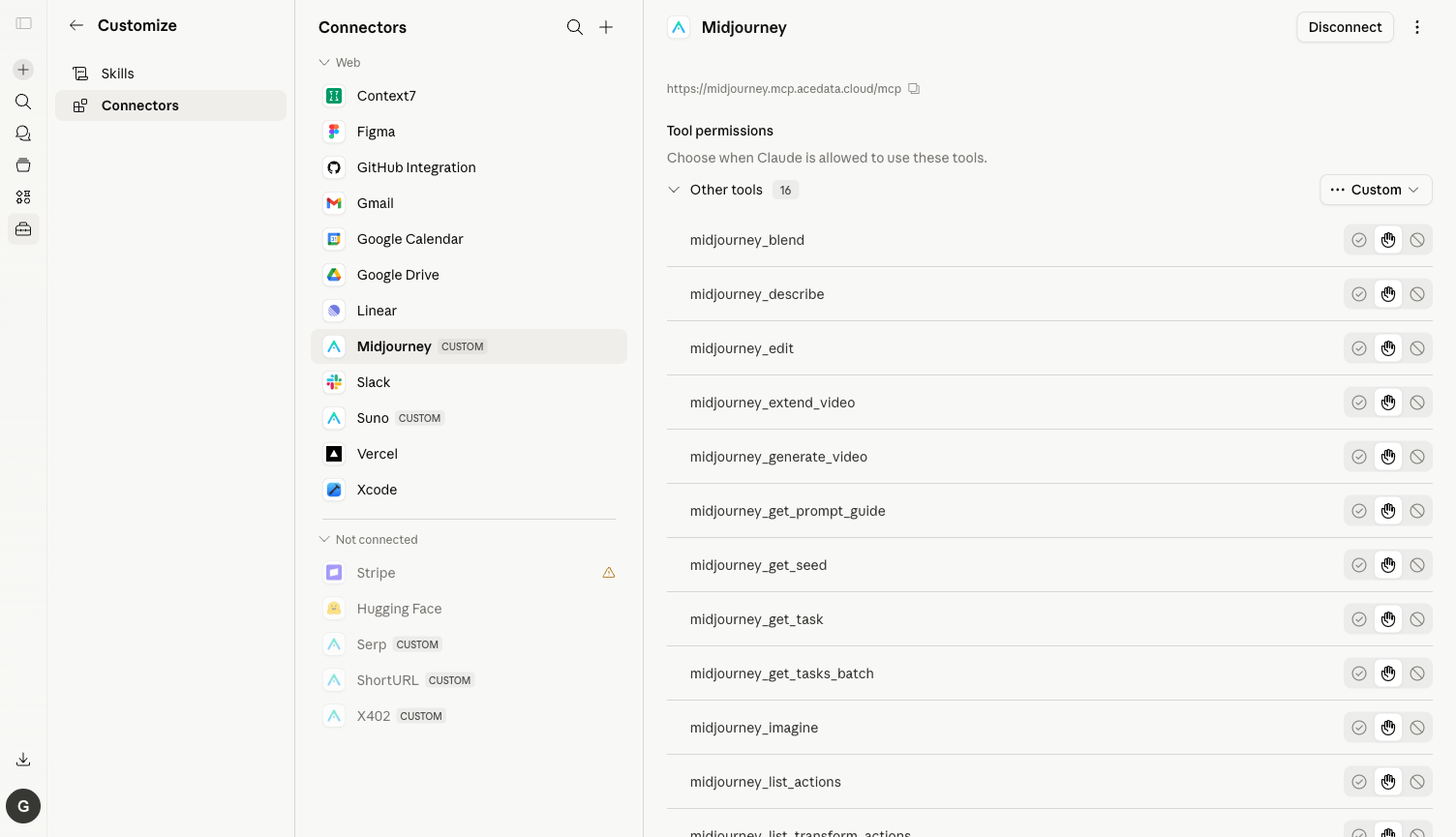
⚙️ 强烈建议把每个工具下拉切换到 Always allow,否则每次工具调用都会弹确认框。生成一张图通常会触发 2–4 次工具调用(提交 + 多次查询状态),点确认到怀疑人生。
实测:一句英文 Prompt 出图
下面是我真实跑出来的对话,提示词是英文(Midjourney 对英文 prompt 理解更稳定):
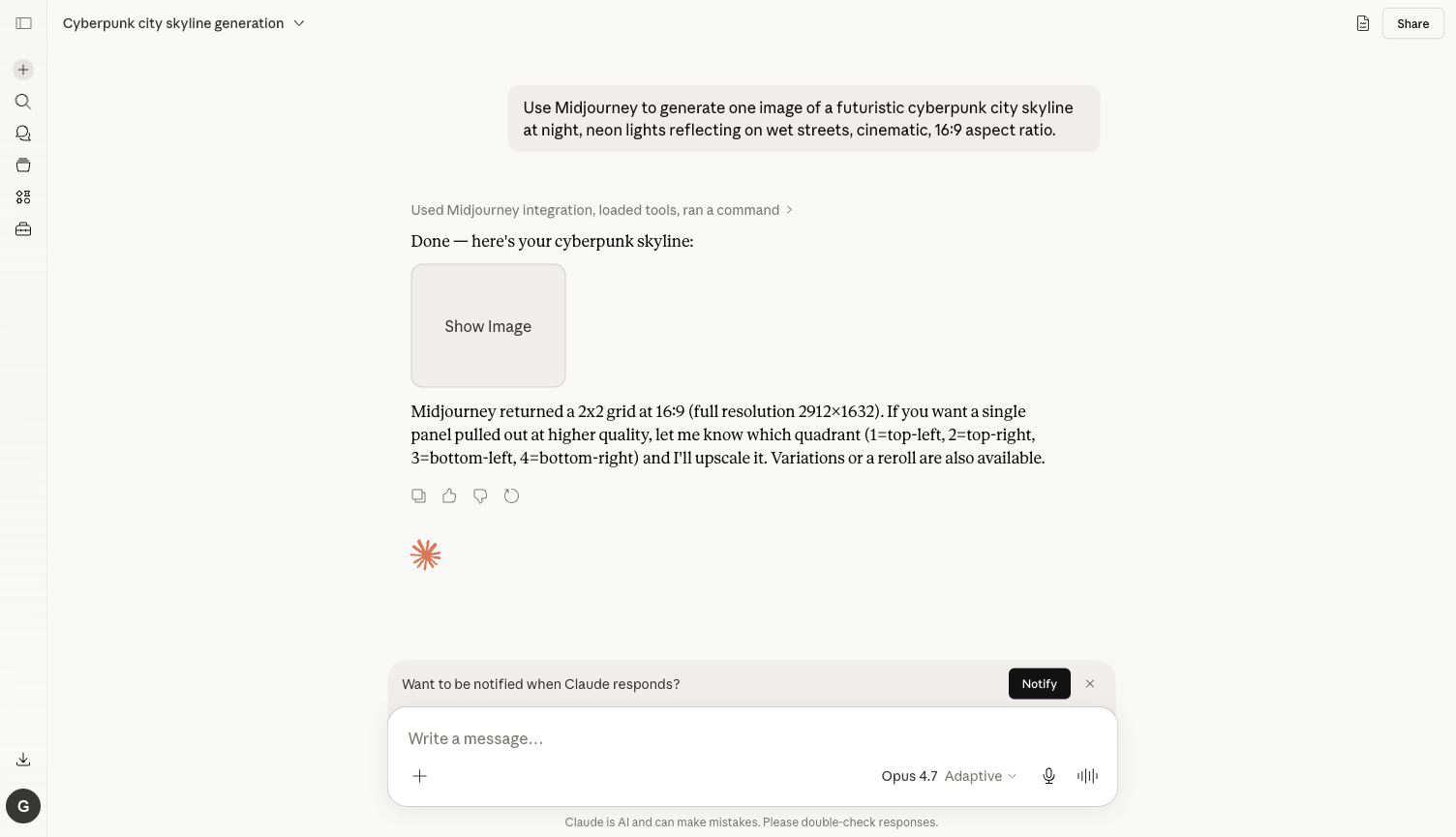
Prompt: Use Midjourney to generate one image of a futuristic cyberpunk city skyline at night, neon lights reflecting on wet streets, cinematic, 16:9 aspect ratio.
Claude 收到后做的事情:
- 自动调用
imagine_midjourney,带上 prompt 和--ar 16:9 - 拿到 task id,自己开始轮询
get_midjourney_task - 约 1 分钟左右拿到 2×2 网格图(4 张候选),分辨率 2912×1632
- 把图片链接 + 文字总结一次性贴回聊天框,附带”要 upscale 哪张?要 variation 吗?”的后续提示
下面是聊天最终结果截图:
实际生成的 2×2 网格图(直接落到 platform.cdn.acedata.cloud,长期可用):
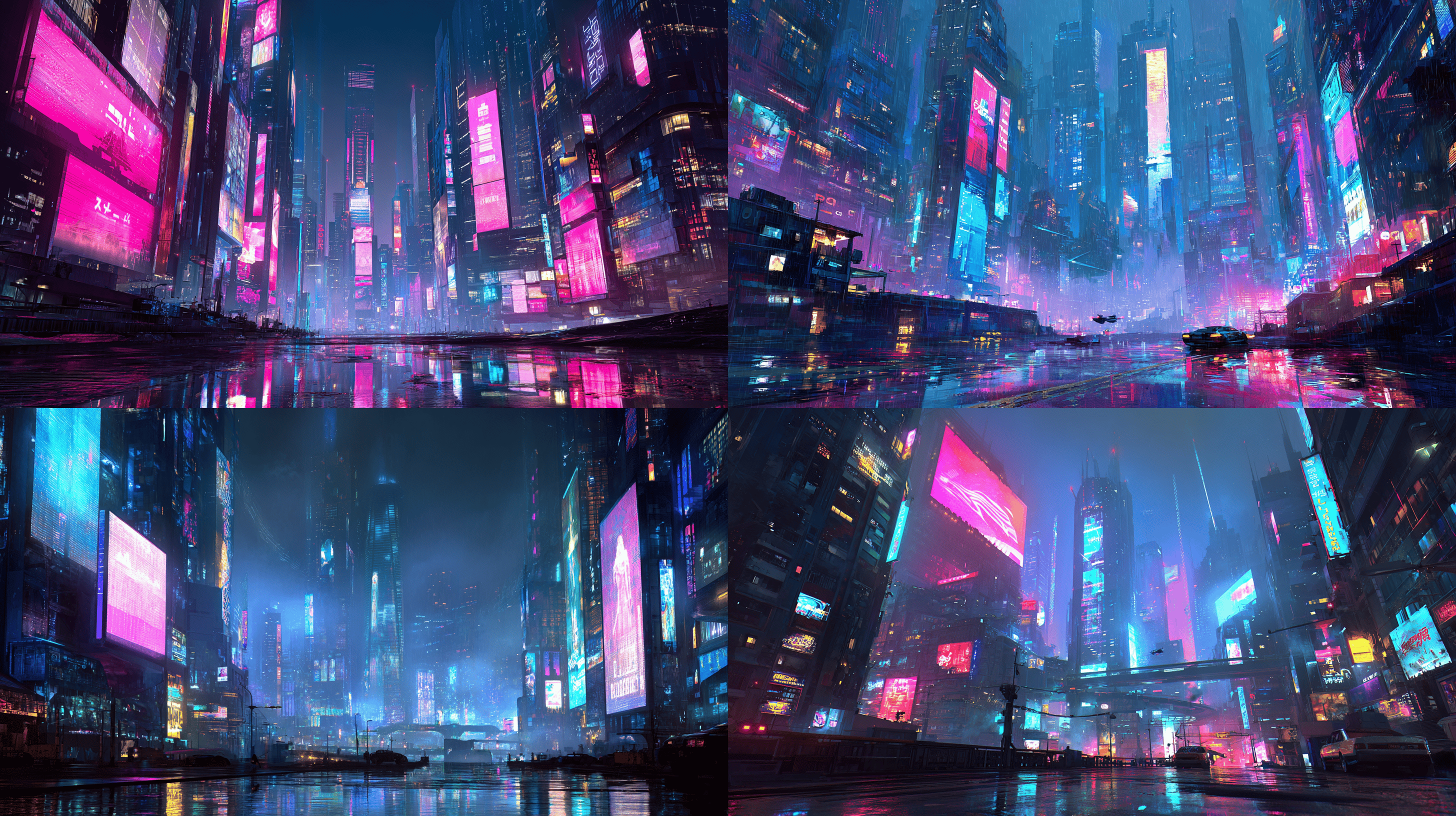
💡 图片链接是稳定的:AceData Cloud 把 Midjourney 出来的图直接搬到自己的 CDN(
platform.cdn.acedata.cloud/midjourney/<id>.png),不像直连 Discord CDN 那样会过期。Claude 返回的链接可以直接贴到博客、PPT、设计稿里。
更多玩法(同样一个 Connector)
把 prompt 换成下面这些,Claude 会自动选合适的工具:
放大其中一张到高清
1 |
Upscale the top-left panel. |
→ Claude 调用 upscale 工具,把第 1 张拉到约 5824×3264。
生成变体
1 |
Generate variations of the bottom-right one. |
→ Claude 调用 variation 工具,再出 4 张同主题候选。
改局部 / 重画一部分
1 |
Take the upscaled image and replace the sky with a giant orange moon. |
→ Claude 调用 Vary Region / inpaint 系列工具。
扩图 / 横向延展
1 |
Zoom out 2x to show more of the city below. |
→ Claude 调用 Zoom Out。
纯英文 prompt 翻译
1 |
Translate this Chinese MJ prompt to English first, then generate it: |
→ Claude 先调 translate_midjourney_prompt 把中文转成 Midjourney 友好的英文,再 imagine。
常见问题
Q:为什么我点了 Always allow,新工具还是要确认?
A:Always allow 是按工具粒度记忆的。Imagine、Upscale、Variation、Get Task 是 4 个不同工具,第一次各确认一次即可。
Q:余额不够怎么办?
A:错误信息里会带 insufficient balance。去 https://platform.acedata.cloud/console/coin 充值,支持支付宝 / 微信 / Stripe / USDC。生成一张网格图通常消耗几个 credit,新账号免费额度足够测几次。
Q:可以和别的 MCP 一起用吗?
A:可以。Claude.ai 支持多 Connector 并存。一句 “用 Midjourney 出一张赛博朋克城市图,然后用 Suno 写一首匹配这张图氛围的歌” 就能让 Claude 自己编排图像 + 音乐流水线。完整列表见 Claude.ai × 11 个 MCP 总览。
Q:Claude Desktop 和 Claude Code 也能这么用吗?
A:能。详见 Claude Desktop + Midjourney MCP 和 Claude Code + Midjourney MCP。