市面上 AI 视频模型不少,但说到画质,Google Veo 排得上号。细节清晰、色彩自然,原生支持 1080p——生成完不需要再拿去超分辨率,直接用。
在 Cursor 里配上 Veo MCP Server,视频生成能力就直接嵌在你的开发环境里了。写代码的同时,一句话就能生成产品演示视频、社交媒体素材、文档配图动画。
获取 API Token
使用 Veo MCP Server 之前,你需要一个 AceData Cloud 的 API Token。获取方式非常简单:
- 打开 AceData Cloud 平台,支持 GitHub、Google 或微信登录,注册后自动获得免费额度
- 登录后,在首页即可看到你的 API Token,点击复制按钮即可获取
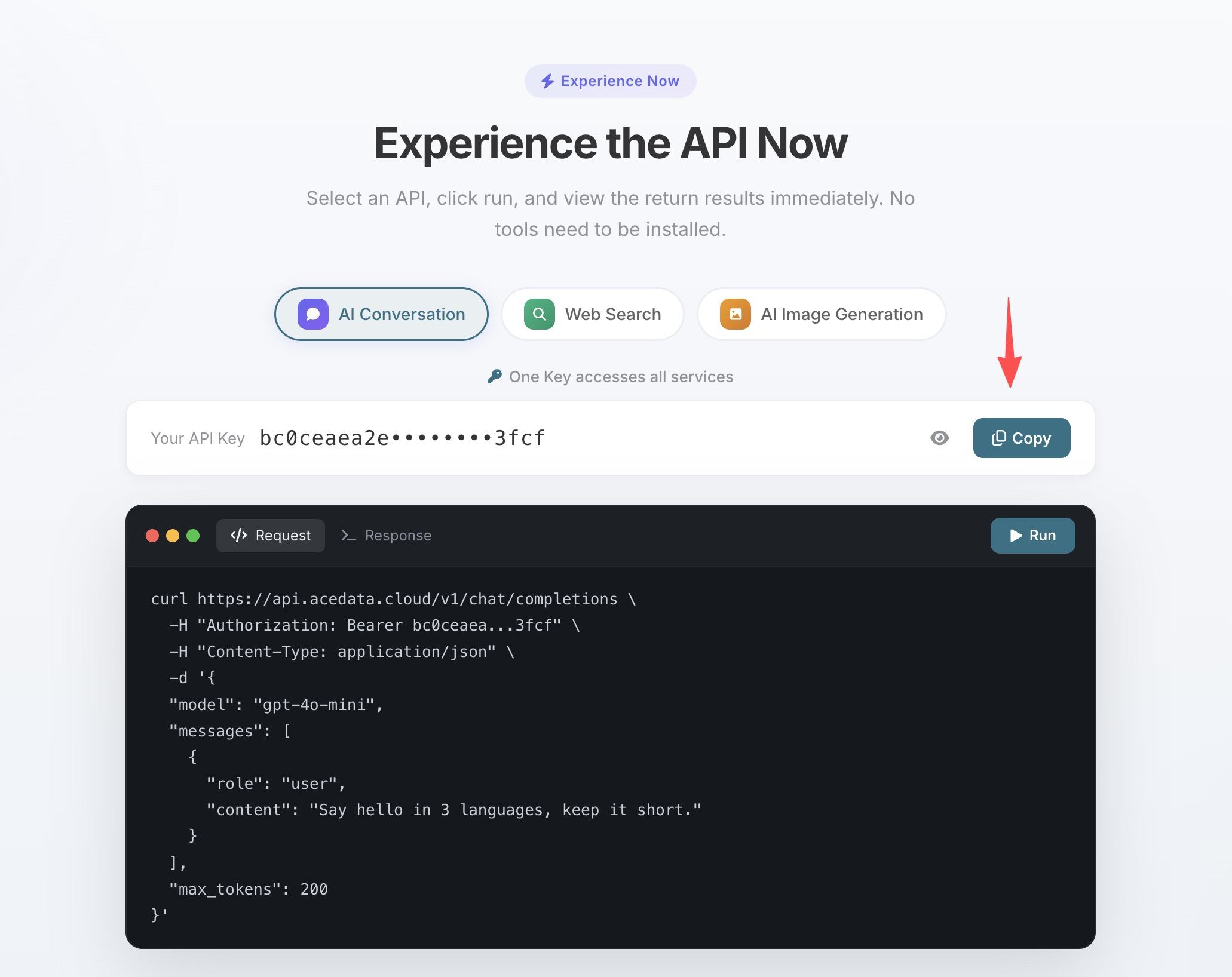
- 如果额度用完,可以前往 控制台 充值,支持支付宝、微信和 Stripe
一个 Token 即可使用所有 MCP Server,无需为每个服务单独申请。
配置 Cursor
在项目根目录创建 .cursor/mcp.json:
1 |
{ |
保存后 Cursor 会自动识别 MCP 配置,在 Agent 模式下即可使用 Veo 工具。
实战示例
文字生成视频
1 |
> 生成一段 1080p 的视频:一滴墨水落入清水中,慢慢扩散成不规则的形状,慢动作,电影质感 |
图片生成视频
有一张概念图,想让它”活过来”?
1 |
> 用这张产品截图作为参考,生成一段界面流畅切换的过渡动画 |
带音频生成视频
Veo 支持生成带有同步音频的视频,画面和声音一步到位:
1 |
> 生成一段带音频的视频:海浪拍打礁石,海鸥在上空盘旋,背景是日落 |
工具列表
| 工具 | 说明 |
|---|---|
| veo_text_to_video | 文本生成视频 |
| veo_image_to_video | 图片生成视频 |
| veo_get_1080p | 取 1080p 高清版本 |
其他编辑器配置
- VS Code — 在项目根目录创建
.vscode/mcp.json,使用servers作为顶层 key,其余配置相同 - Claude Code — 终端命令行配置,详见 Claude Code + Veo MCP 教程
- Claude Desktop — 详见 Claude Desktop + Veo MCP 教程